如何在Excel表格里设置函数公式求平均值

 时间:2024-10-12 23:34:22

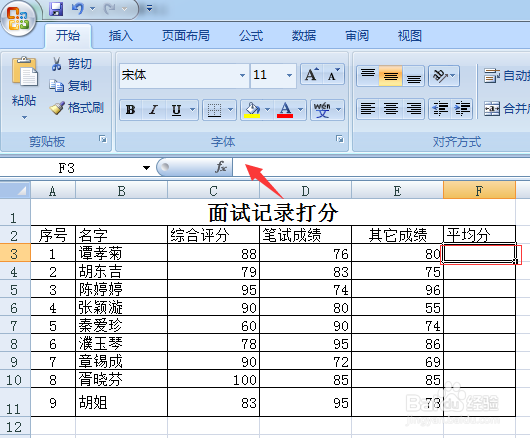
1、打开制作好的数据表格,设置一列为“平均分”,然后光标停在下面的一个单元格中;
如何在Excel表格里设置函数公式求平均值

2、点击如下图标注的位置“插入函数”按钮;

如何在Excel表格里设置函数公式求平均值

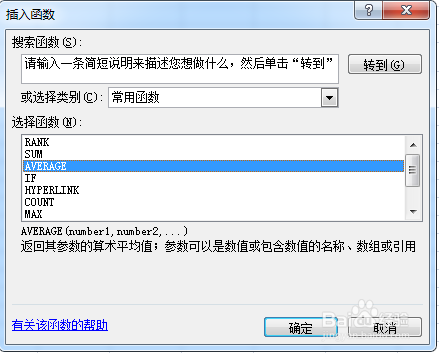
3、然后在“插入函数”列表里,找出并选中“AVERAGE”函数;

如何在Excel表格里设置函数公式求平均值

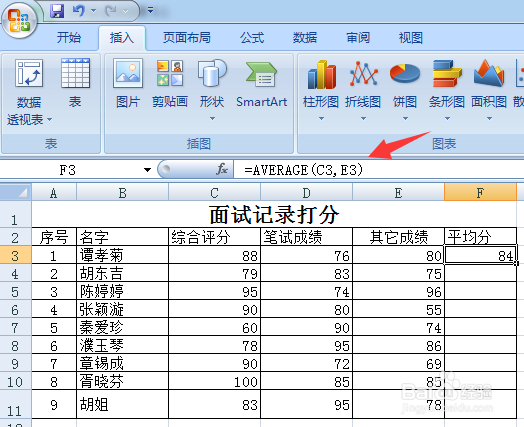
4、在弹出的“函数参数”窗口里,"Number1"设置为第一个需要做平均统计的数值C3,"Number2”设置为最后一个需要做平均统计的数值E3,然后按“确定”即可;
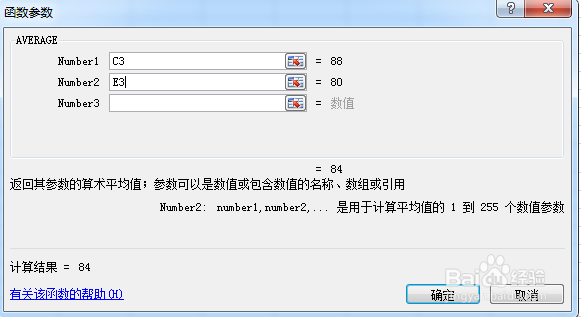
如何在Excel表格里设置函数公式求平均值如何在Excel表格里设置函数公式求平均值

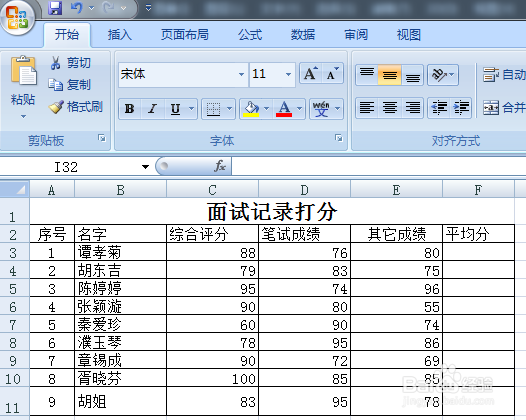
5、这时可以看到得出的平拨揞搠床均值显示出来了,最后选中设置好的平均值函数的选框,鼠标变为“十字型”后,托动到所有需要设置平均值的选框里,平均值就自动设置好了。
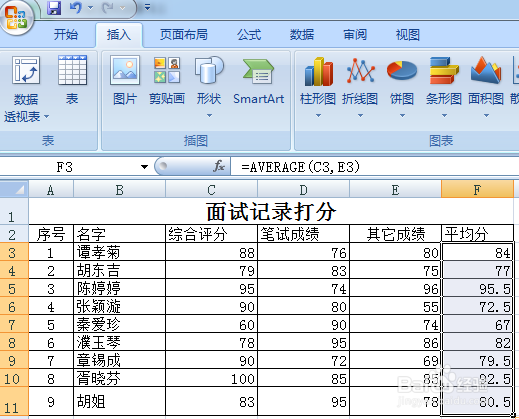
如何在Excel表格里设置函数公式求平均值
  • excel怎么突出前10%
  • EXCEL设置员工业绩统计表的单元格样式
  • Excel中的sum函数怎么用
  • Excel 2013如何统计表中姓名只有两个字的人数
  • Word文档怎么让插入的同心圆没有填充颜色
  • 热门搜索
    短线如何选股 甘油三酯高是什么原因 如何锻炼口才 释然是什么意思 学英语如何学起 supreme是什么意思 汽车怎么挂档 简单生活 如何有效丰胸 怎么解除微信手机绑定