WPS的Word文档如何插入上行楼梯图标

 时间:2024-10-13 21:27:29

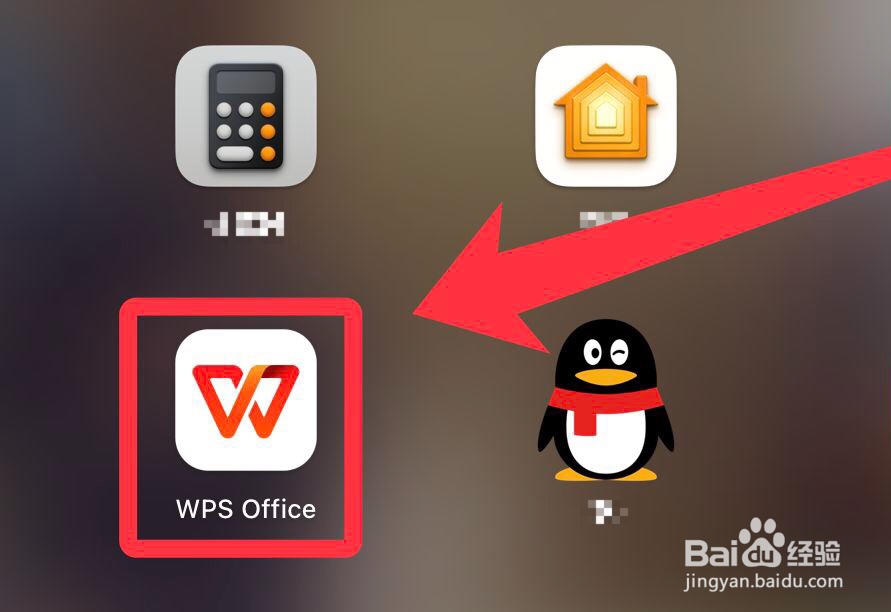
1、第一步,首先我们打开电脑,点击进入【WPS】app。

WPS的Word文档如何插入上行楼梯图标

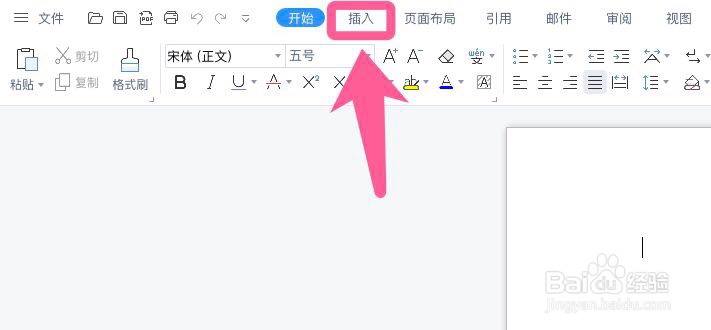
2、第二步,接着我们点击顶上的【插入】选择【图标库】进入。

WPS的Word文档如何插入上行楼梯图标WPS的Word文档如何插入上行楼梯图标

3、第三步,然后我们选择【主题图标】点击进入。最后找到【上行楼梯】点击插入即可。
WPS的Word文档如何插入上行楼梯图标WPS的Word文档如何插入上行楼梯图标
  • WPS的Word文档怎么插入上行楼梯图标
  • Word中如何画梯形?
  • 怎样用word画楼梯?
  • word怎么制作楼梯样式的表格
  • 怎样在word中画梯形和它的高?
  • 热门搜索
    乳房头疼是怎么回事 qq怎么看共同好友 热水器为什么会爆炸 怎么调电脑屏幕亮度 寒气重怎么调理 过敏怎么办 韩熙贞化妆品怎么样 本命年为什么要穿红色 58同城怎么发布信息 太胖了怎么办