怎样用ps(photoshop)简单的抠图

 时间:2026-04-21 17:04:14

1、打开ps软件,打开想要抠的图的图片(我提前把百度的图标抠出来放到这动漫的图片里作为教程的图了,下面示范怎么把百度图标给抠出来用)

怎样用ps(photoshop)简单的抠图

2、在ps左手工具栏上用鼠标右键点第四个然后跳出的框里鼠标左键选择“魔棒工具”

怎样用ps(photoshop)简单的抠图

怎样用ps(photoshop)简单的抠图

3、选择完后将鼠标移到百度图标的周围点一下鼠标左键(注意别移到百度图标上点)然后会出现虚线将图标包住

怎样用ps(photoshop)简单的抠图

4、点击鼠标右键,点击“选择反向”

怎样用ps(photoshop)简单的抠图

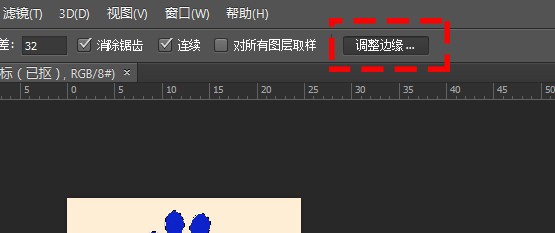
5、然后点击调整边缘按钮

怎样用ps(photoshop)简单的抠图

6、在下面"输出到"那选择“新建文档”

怎样用ps(photoshop)简单的抠图

7、这时图片已经被抠出来了且存在另一个文档里

怎样用ps(photoshop)简单的抠图

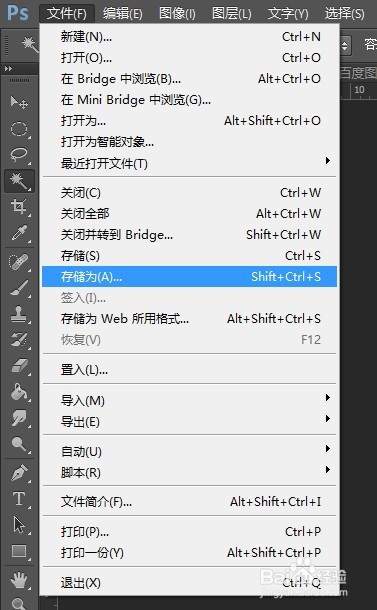
8、下面把这抠出来的图保存就行,保存成png格式,抠出来的这图可以直接拖到其他图片里,多种抠出来的图拼凑在一个图片里往往会有不一样的感觉(这方法只适用于动漫图片等边框明显的图片)
怎样用ps(photoshop)简单的抠图

怎样用ps(photoshop)简单的抠图

  • ps怎样复制图层?介绍3种方法
  • Dreamweaver CS3图像应用与介绍
  • PS如何快速给产品添加纹理化效果
  • PS如何做重影图
  • PS如何使用色调均化
  • 热门搜索
    娃娃菜的做法大全家常 背景大全 哥哥太爱我了怎么办电影 郑海霞个人资料简介 装饰材料大全 暗黑破坏神2补丁大全 闹心怎么办 头灯大全 安全格言警句大全 盛中国简介