word表格怎么调整行高列宽

 时间:2026-02-14 10:29:40

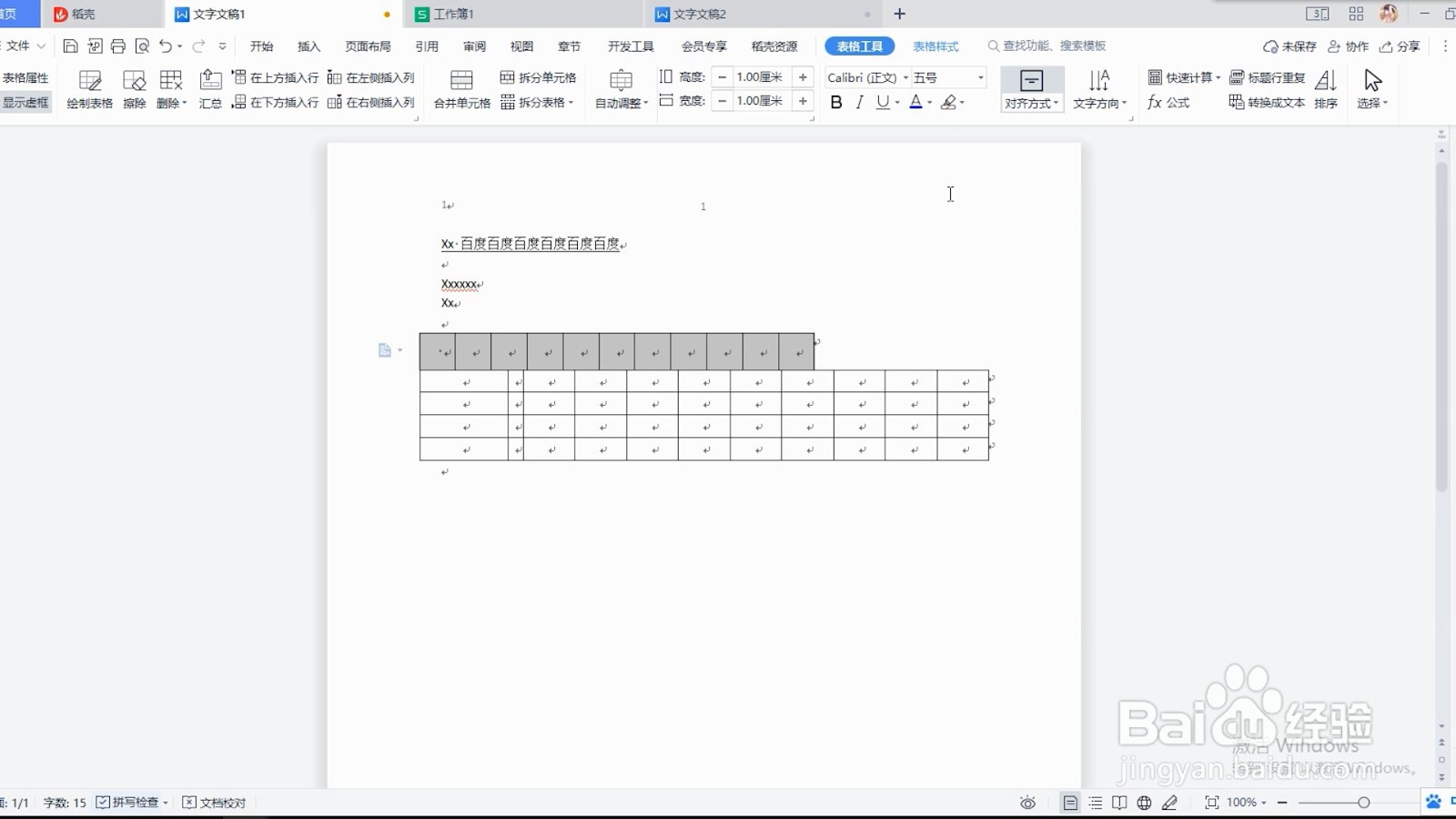
1、勾选表格

将表格勾选出来后,点击左上方的表格属性选项。
word表格怎么调整行高列宽

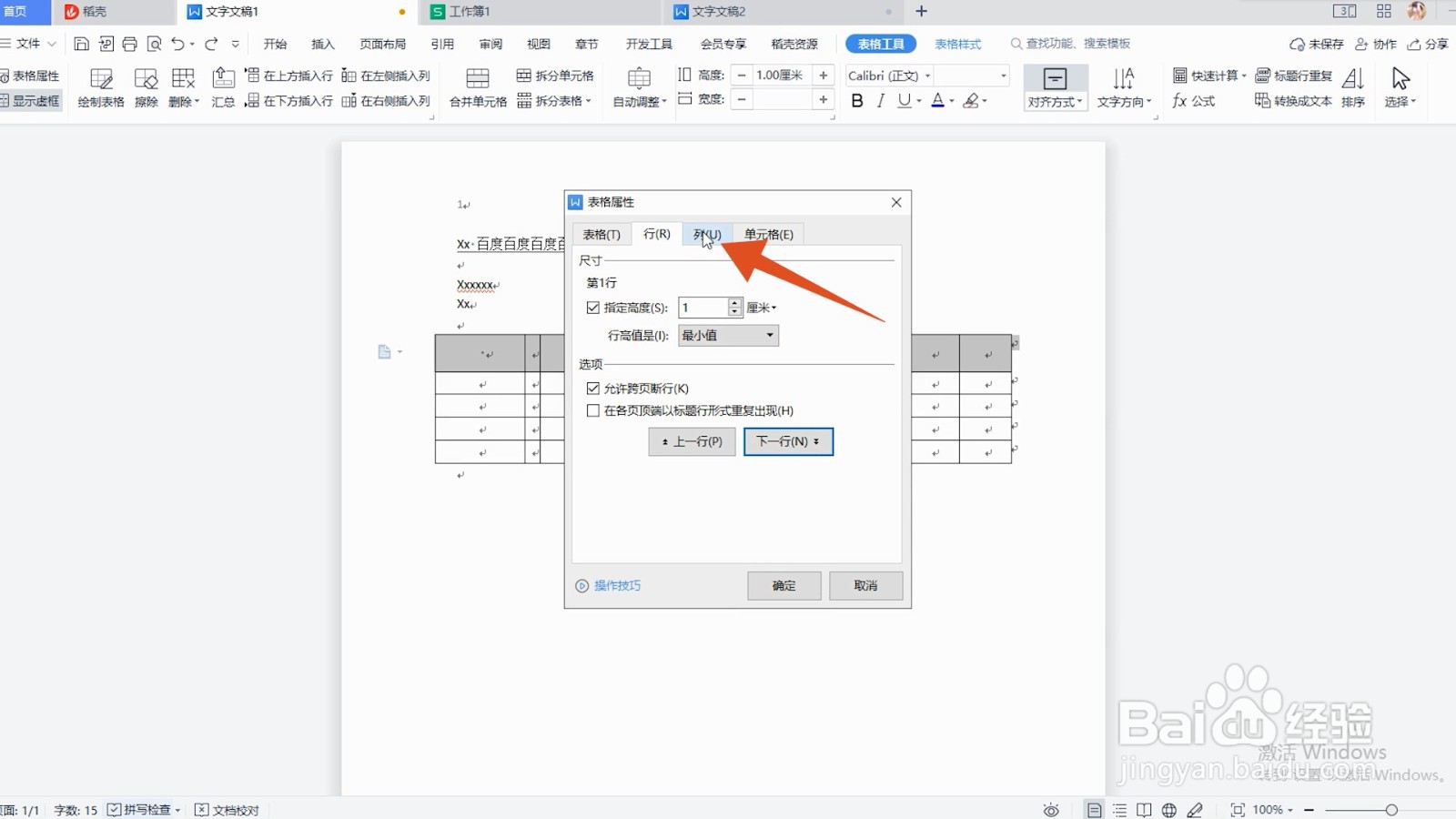
2、点击“列”选项

弹窗跳转出来后,选中菜单栏里的“行”这一选项。

word表格怎么调整行高列宽

3、修改“行”数值

在里面点击下一行,或上一行,输入指定高度的数值。

word表格怎么调整行高列宽

4、修改“列”数值

选中菜单栏里的“列”这一选项,输入指定宽度数值,点击确定即可。
word表格怎么调整行高列宽

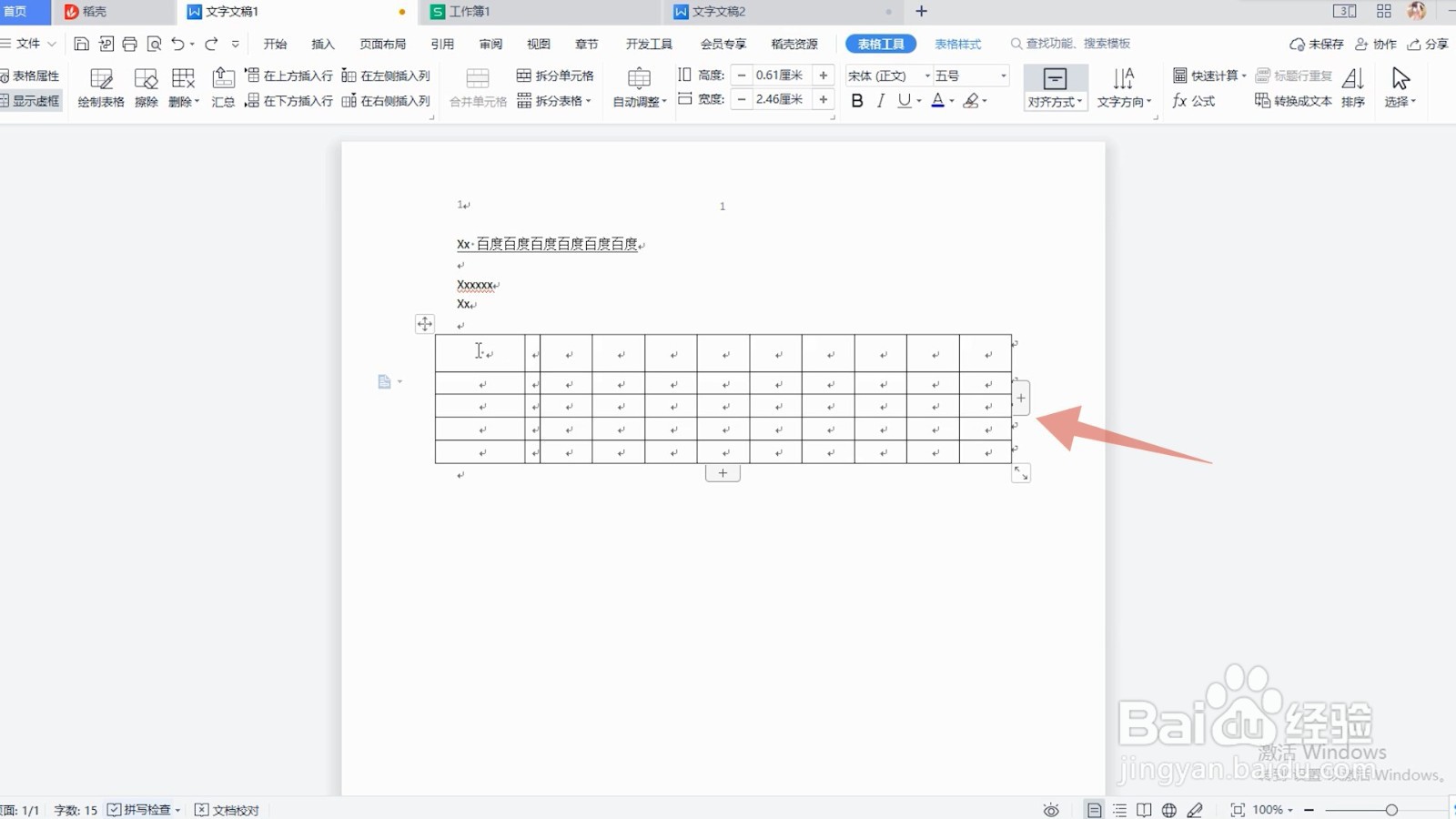
1、用鼠标勾选表格

将需要调整行高列宽的表格用鼠标左键勾选出来。

word表格怎么调整行高列宽

2、输入高或宽度数值

找到右上方的表格工具,并在工具下方的高度或宽度中输入数值。

word表格怎么调整行高列宽

3、点击回车键

输入完成后,按下回车键,表格的行高列宽就会改变了。

word表格怎么调整行高列宽

1、将鼠标移至表格横线

把鼠标放在需要调整行高列宽的表格下方横线上。

word表格怎么调整行高列宽

2、拖动表格改变行高

光标变为上下箭头后,按住左键拖动,直到大小合适后松手。

word表格怎么调整行高列宽

3、拖动表格右侧改变列宽

完成后,再将鼠标移到表格的左侧或右侧,同样按住鼠标左键拖动即可改变列宽。

word表格怎么调整行高列宽

  • Word表格怎么调整行高列宽
  • word怎么调整表格的行高和列宽
  • word表格怎么调整行高
  • word表格单独调整一行的列宽
  • word的表格怎么调整行高列宽
  • 热门搜索
    汉化包怎么用 如何做数据透视表 der是什么意思 上海生活时尚频道 在校奖惩情况怎么写 智能生活 cpdd是什么意思 女子监狱生活 角膜炎如何治疗 生活片