1、打开Launchpad界面,然后打开“系统偏好设置”。
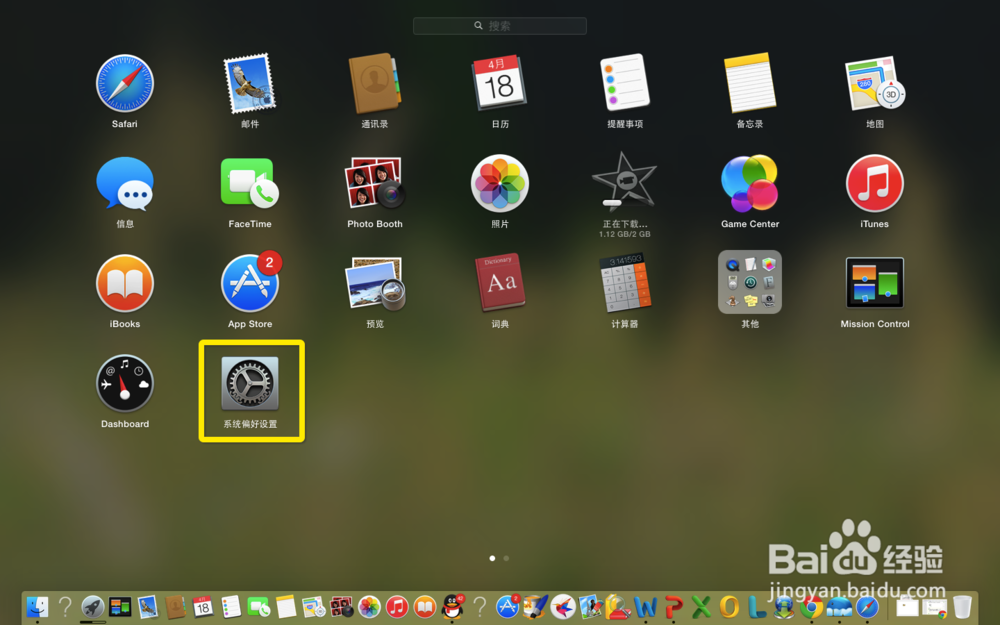
2、在“系统偏好设置”的第四栏点击“家长控制”。

3、如图,按照需要选择,但是如果是创建,系统已经默认选好了。然后点击“继续”。

4、输入管理员密码。
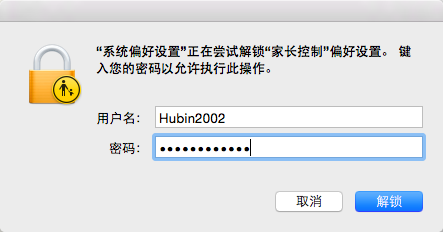
5、进入基本信息输入。
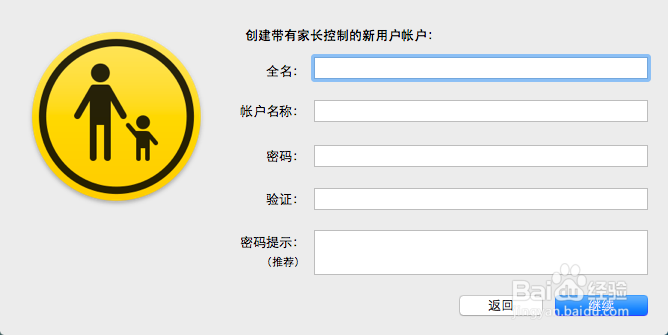
6、输入基本信息,然后点击“继续”。
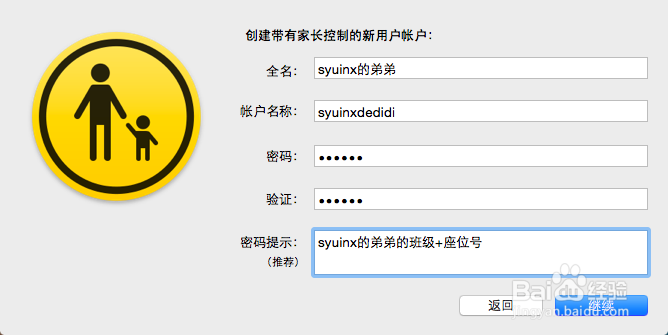
7、创建成功,接下来进行约束设置。

8、接下来进行约束设置。
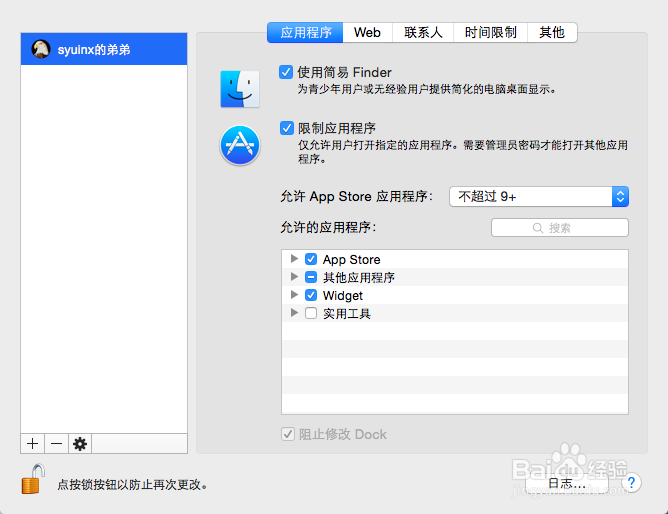

9、再次打开时,点击用户,输入密码,会进行装系统时的简单设置(apple ID等)(这里无法截图,所以没有图片),最后进入用户账户,我的设置的账户预览图如图。

时间:2026-04-24 17:04:31
1、打开Launchpad界面,然后打开“系统偏好设置”。
2、在“系统偏好设置”的第四栏点击“家长控制”。
3、如图,按照需要选择,但是如果是创建,系统已经默认选好了。然后点击“继续”。
4、输入管理员密码。
5、进入基本信息输入。
6、输入基本信息,然后点击“继续”。
7、创建成功,接下来进行约束设置。
8、接下来进行约束设置。
9、再次打开时,点击用户,输入密码,会进行装系统时的简单设置(apple ID等)(这里无法截图,所以没有图片),最后进入用户账户,我的设置的账户预览图如图。
