PPT怎么制作简单的动画效果

 时间:2026-05-01 06:05:38

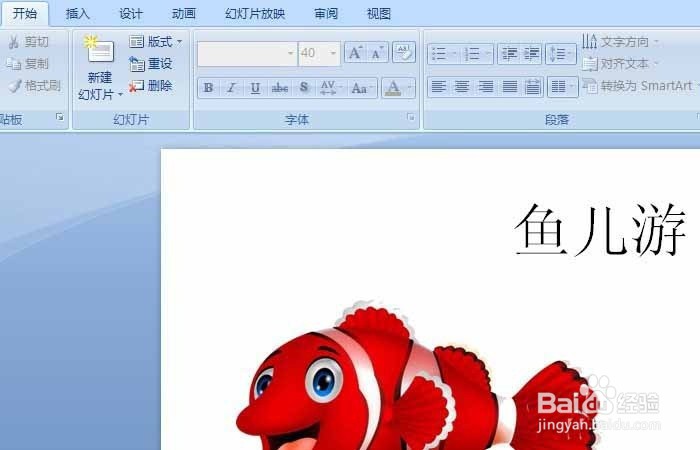
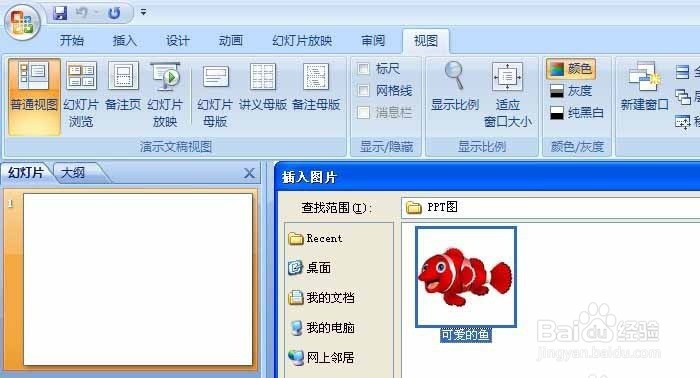
1、看到新建的PPT文件的背景格式是空白的,鼠标左键单击菜单【插入】>>【图片】,在弹出的窗口上选择图片,这里用一张卡通鱼的图片
PPT怎么制作简单的动画效果

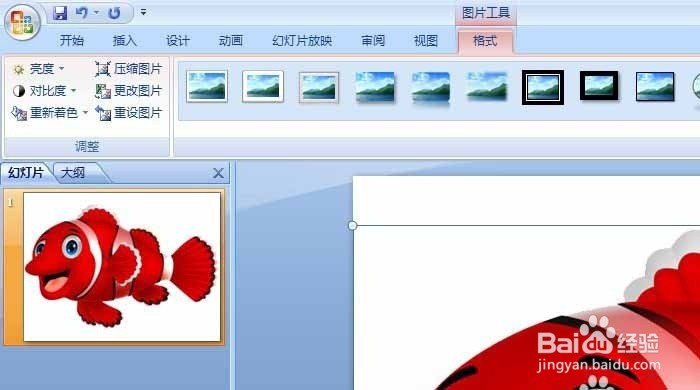
2、到PPT的素材图比较大时,可鼠标左键单击图,拖放来缩小图片,这样在制作动画时容易看到效果
PPT怎么制作简单的动画效果

3、在标题栏上输入文字,如鱼儿游。这样幻灯片的动画就有了主题词

PPT怎么制作简单的动画效果

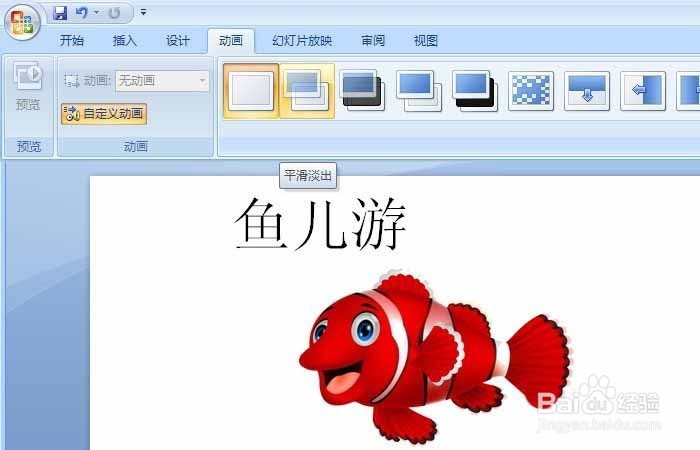
4、左键单击菜单【动画】>>【平滑淡出】,可看到幻灯片马上出现了刚选择的效果,还可以更换其它动画效果
PPT怎么制作简单的动画效果

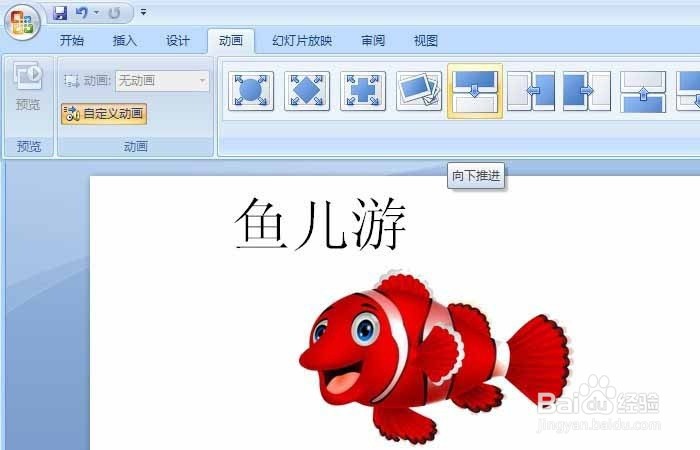
5、鼠标左键单击菜单【动画】>>【向下推进】,可看到幻灯片马上出现了刚选择的效果,还可以更换其它动画效果
PPT怎么制作简单的动画效果

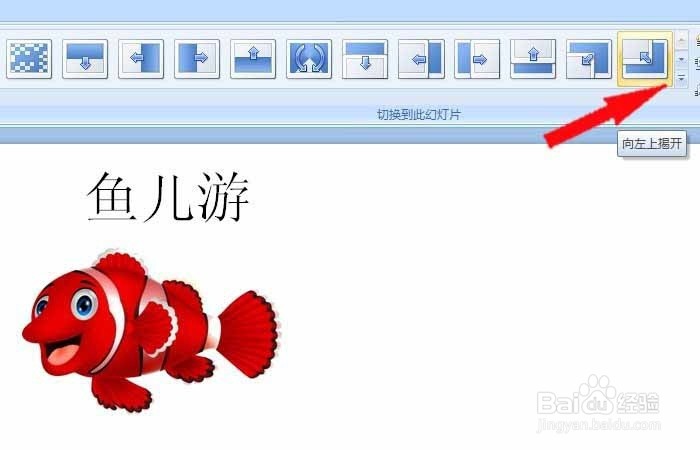
6、左键单击菜单【动画】>>【向左上揭开】,可看到幻灯片马上出现了刚选择的效果
PPT怎么制作简单的动画效果

  • ppt动画效果怎样做
  • 怎么制作ppt动画
  • PPT怎样制作动画效果
  • ppt制作按钮
  • PPT怎样让动画循环播放
  • 热门搜索
    流程图怎么做 微信电脑版怎么下载 怎么去老年斑 新生儿奶瓶怎么选 大写的一怎么写 个人自传怎么写 word怎么删除分页符 红米手机怎么刷机 脱水怎么办 晚霜怎么用