1、首先打开“万能格式转换器”,点击“MP4”选项

2、在MP4界面点击“输出配置”选项

3、选择好视频的输出质量,设置好“视频流/音频流/附加字幕”等选项,然后点击“确定”


4、设置好选项后,然后点击“添加文件”

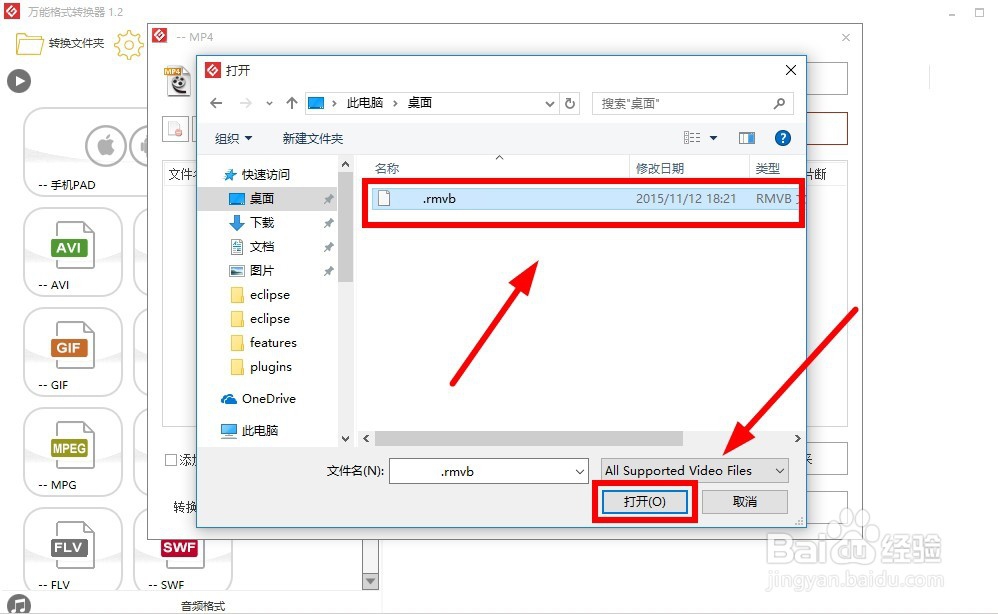
5、添加好你的rmvb视频文件,添加好视频文件后,点击“确定”

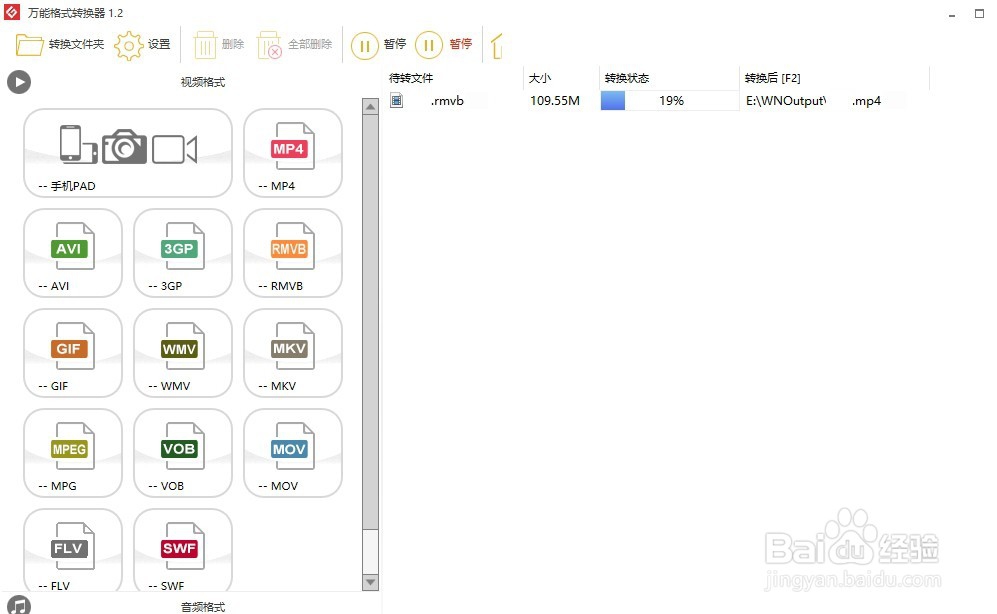
6、在格式转换器中,点击“开始转化”,等待文件转化成功


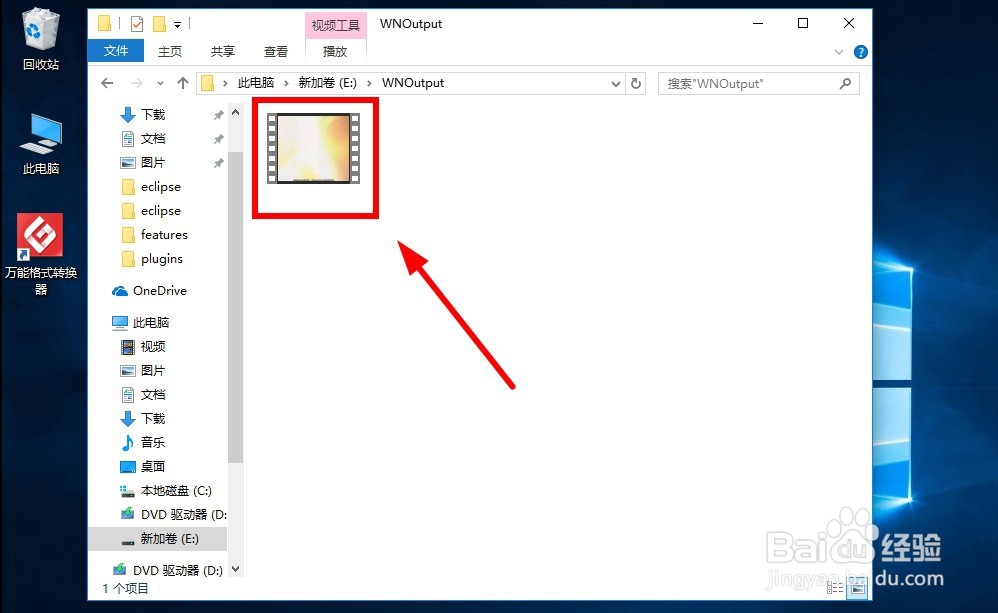
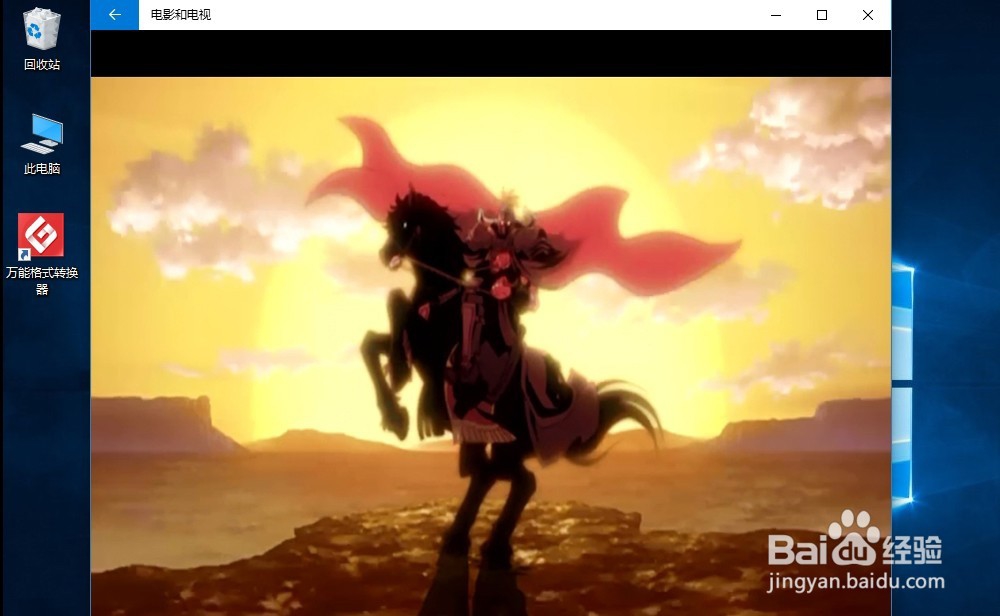
7、视频转化成功后,可以看到转化后的视频文件,并且视频可以正常播放,说明视频文件成功转化成了MP4格式

8

时间:2026-02-15 13:30:35
1、首先打开“万能格式转换器”,点击“MP4”选项
2、在MP4界面点击“输出配置”选项
3、选择好视频的输出质量,设置好“视频流/音频流/附加字幕”等选项,然后点击“确定”
4、设置好选项后,然后点击“添加文件”
5、添加好你的rmvb视频文件,添加好视频文件后,点击“确定”
6、在格式转换器中,点击“开始转化”,等待文件转化成功
7、视频转化成功后,可以看到转化后的视频文件,并且视频可以正常播放,说明视频文件成功转化成了MP4格式
8
