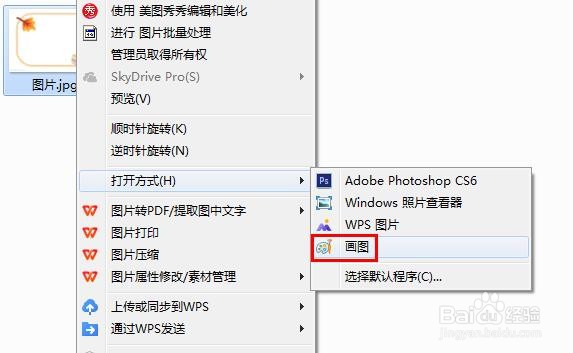
1、第一步:选中一张需要编辑文字的图片,单击鼠标右键,在“打开方式”中选择“画图”。
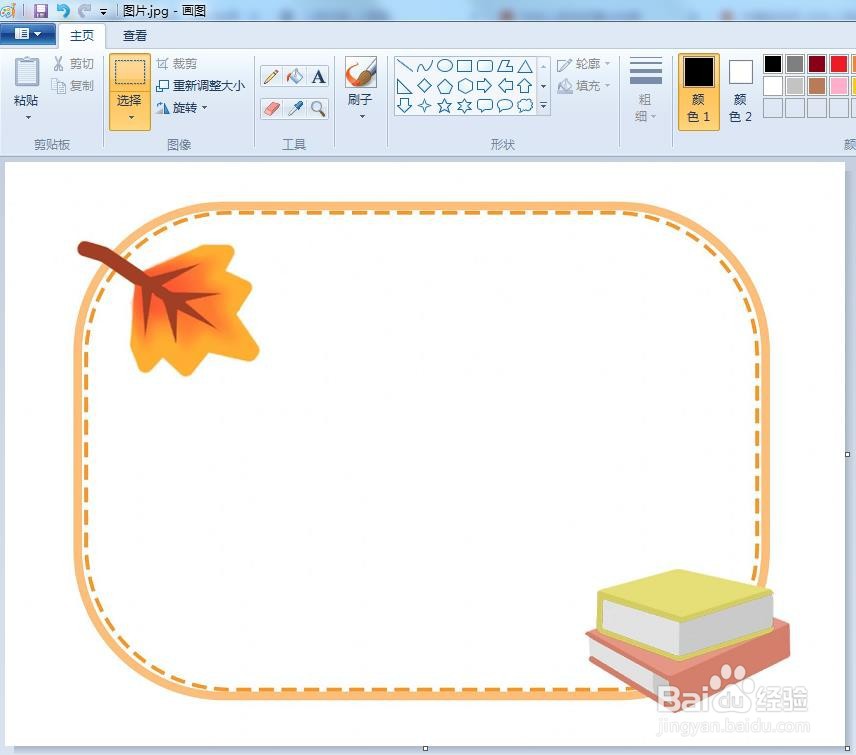
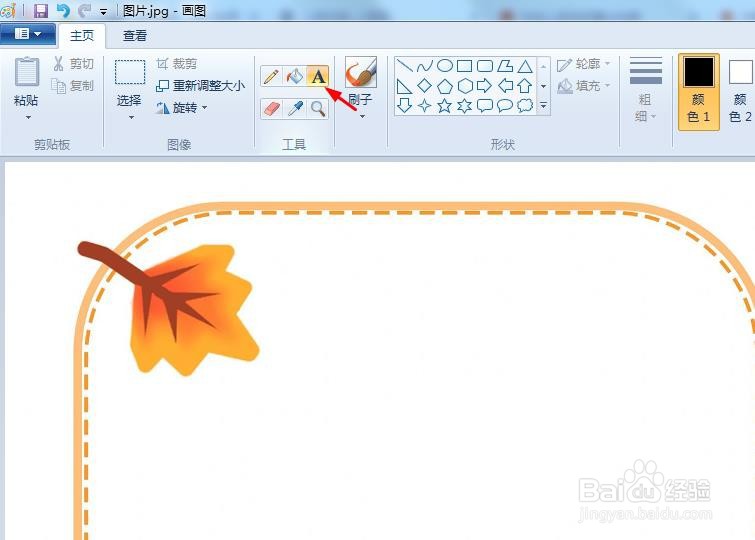
2、第二步:单击上方工具栏中的文字编辑按钮,在图片中单击鼠标左键,出现文本输入框。
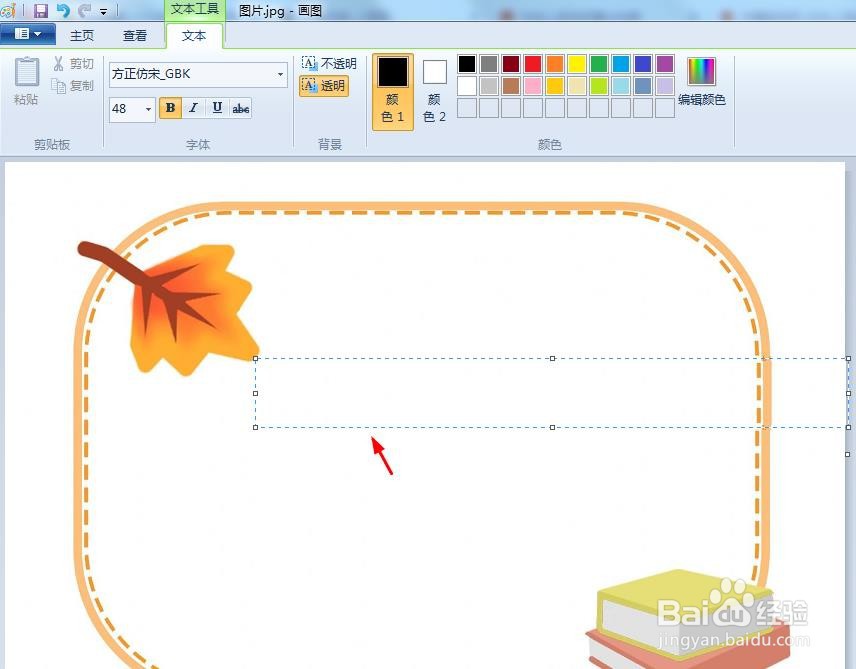
3、第三步:在字体下拉菜单中,选择自己需要的文字样式。

4、第四步:在文本输入框中,输入要编辑的文字内容。
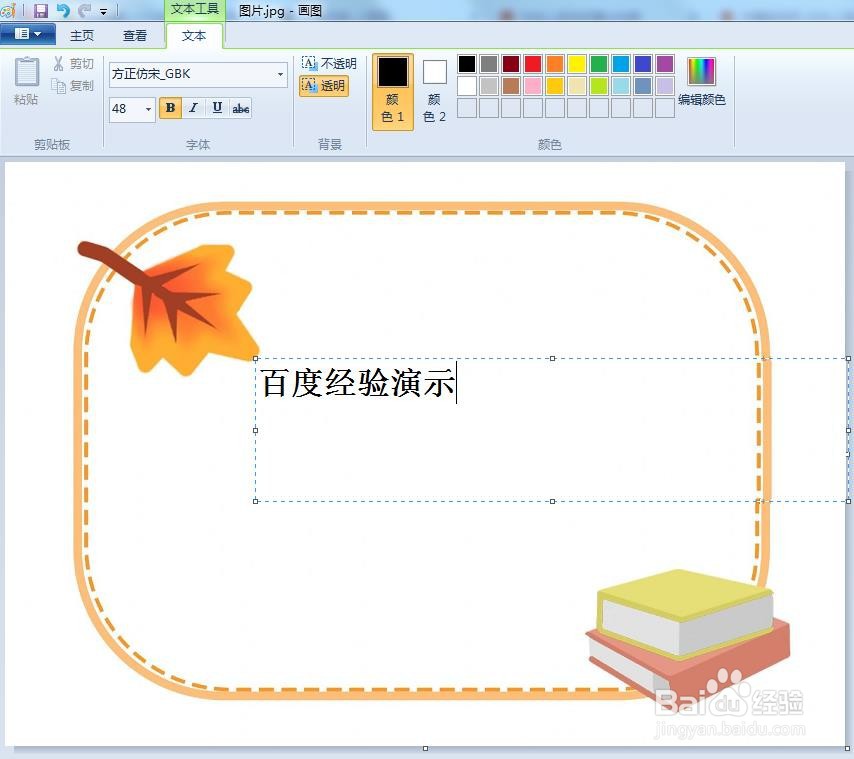
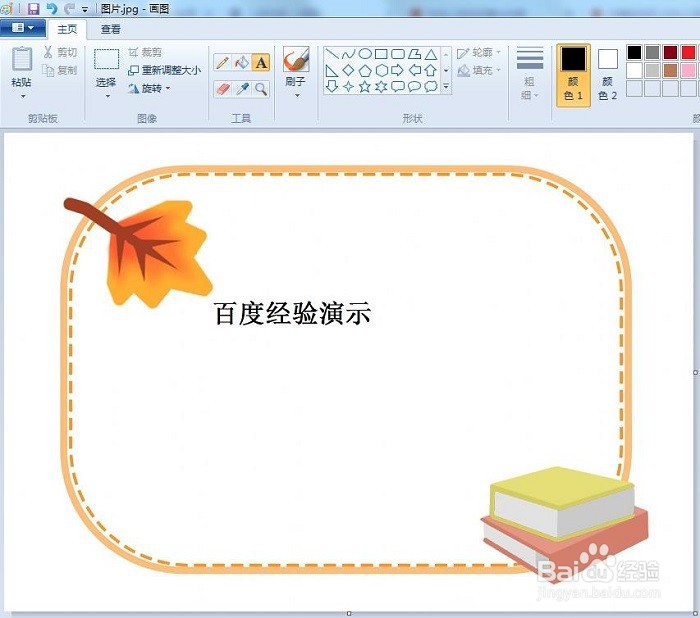
5、第五步:在图片任意位置,单击鼠标左键,退出文字编辑状态,完成操作。
时间:2026-04-22 04:11:11
1、第一步:选中一张需要编辑文字的图片,单击鼠标右键,在“打开方式”中选择“画图”。
2、第二步:单击上方工具栏中的文字编辑按钮,在图片中单击鼠标左键,出现文本输入框。
3、第三步:在字体下拉菜单中,选择自己需要的文字样式。
4、第四步:在文本输入框中,输入要编辑的文字内容。
5、第五步:在图片任意位置,单击鼠标左键,退出文字编辑状态,完成操作。
