在win7中安装Windows XP Mode

 时间:2026-04-22 02:01:10

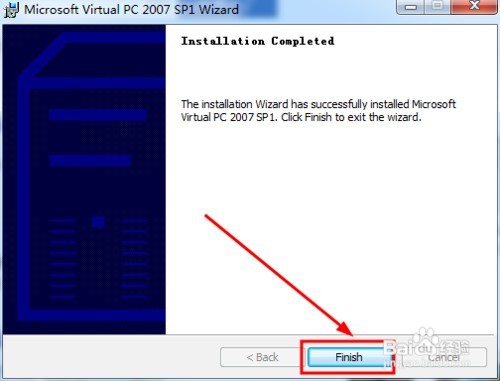
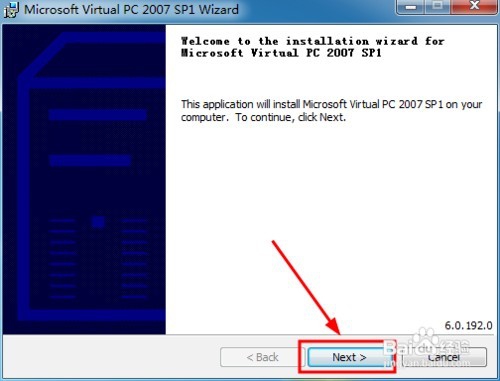
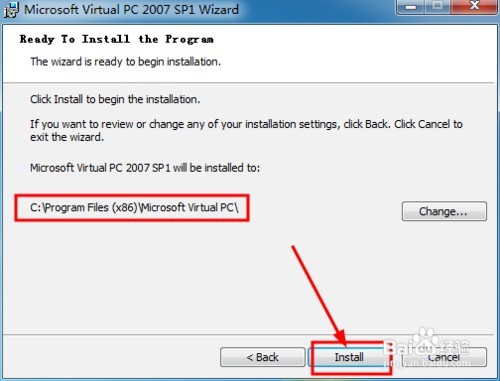
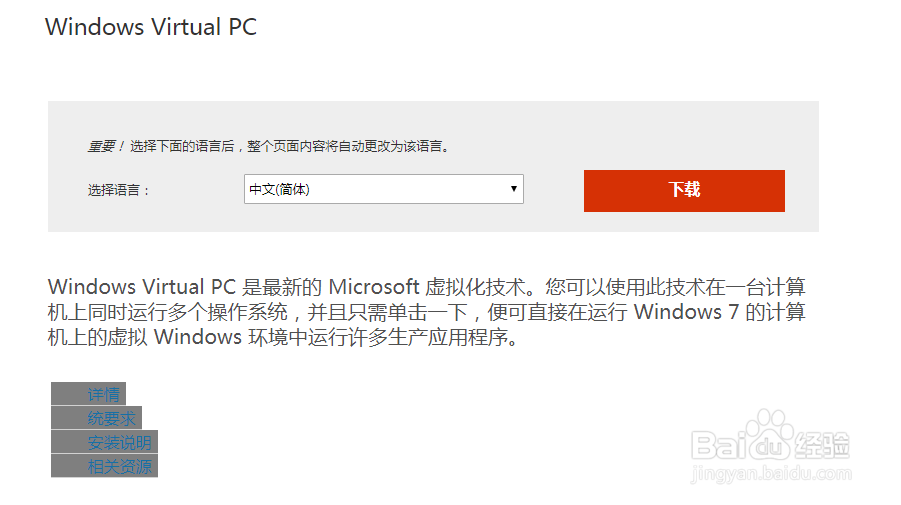
1、安装Windows Virtual PC

下载Windows Virtual PC,下载地址:https://www.microsoft.com/zh-CN/download/details.aspx?id=3702

下载安装步骤如下图所示
在win7中安装Windows XP Mode

在win7中安装Windows XP Mode

在win7中安装Windows XP Mode

在win7中安装Windows XP Mode

在win7中安装Windows XP Mode

在win7中安装Windows XP Mode

在win7中安装Windows XP Mode

2、安装Windows XP Mode

下载地址:https://www.microsoft.com/en-us/download/details.aspx?id=8002

安装好XP Mode(虚拟机)之后,开始菜单中会有Windows Virtual PC项目→Windows XP Mode
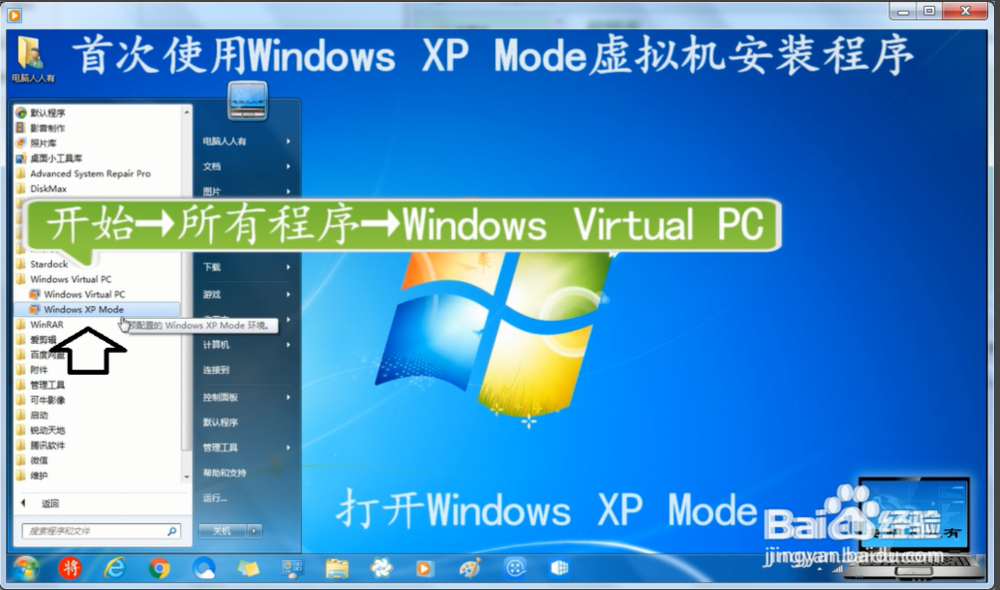
在win7中安装Windows XP Mode

3、首次使用,需要安装程序→弹出向导→勾选我接受许可条款→下一步。

在win7中安装Windows XP Mode

1、安装程序文件夹和凭据→也可以自定义安装位置(默认是在用户文件夹内)输入密码和确认密码→下一步。
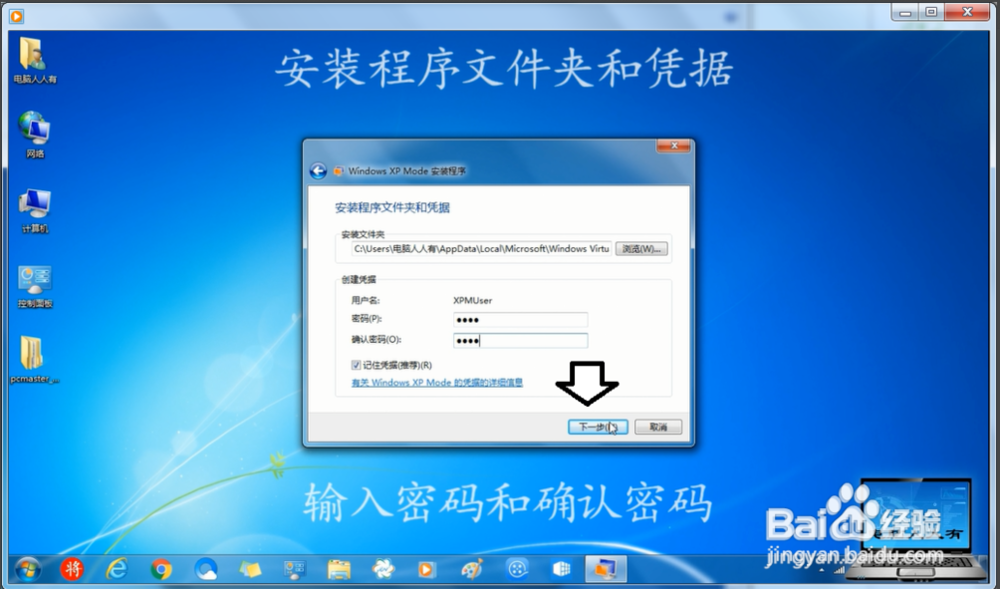
在win7中安装Windows XP Mode

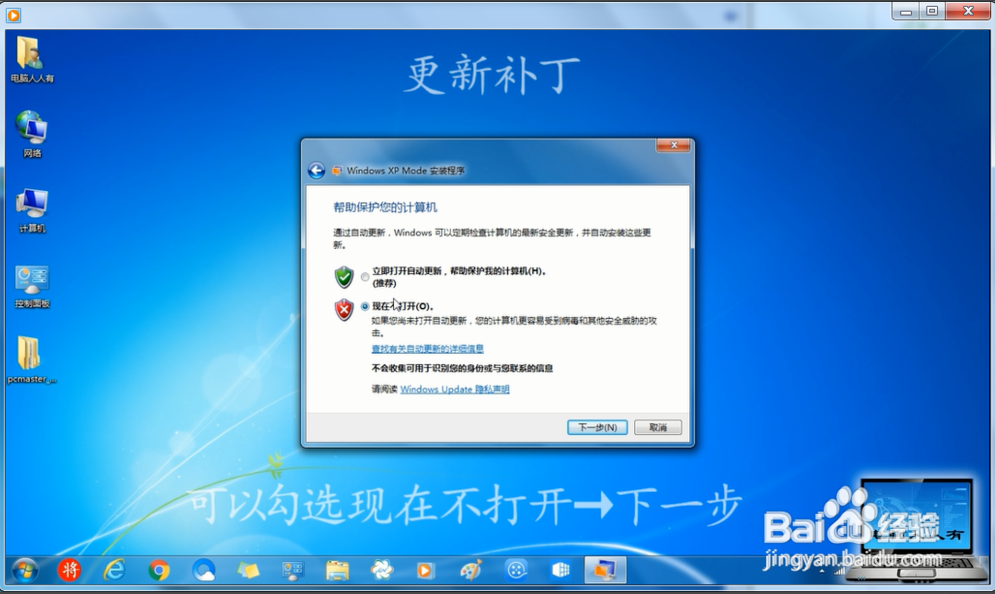
2、更新可以暂时不更新(有可能联网等会出错),点击现在不打开→下一步。

在win7中安装Windows XP Mode

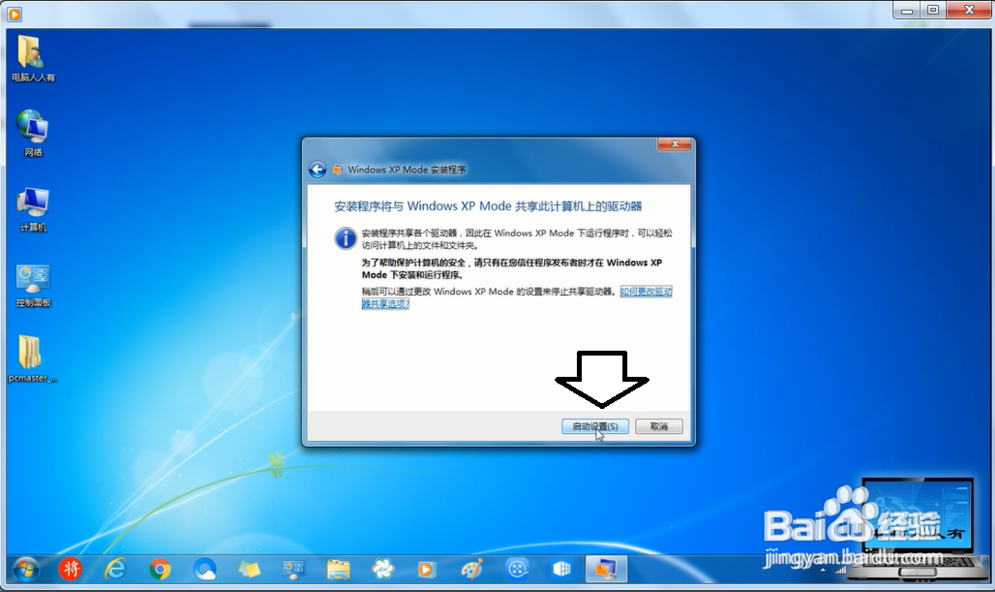
3、启动设置。

在win7中安装Windows XP Mode

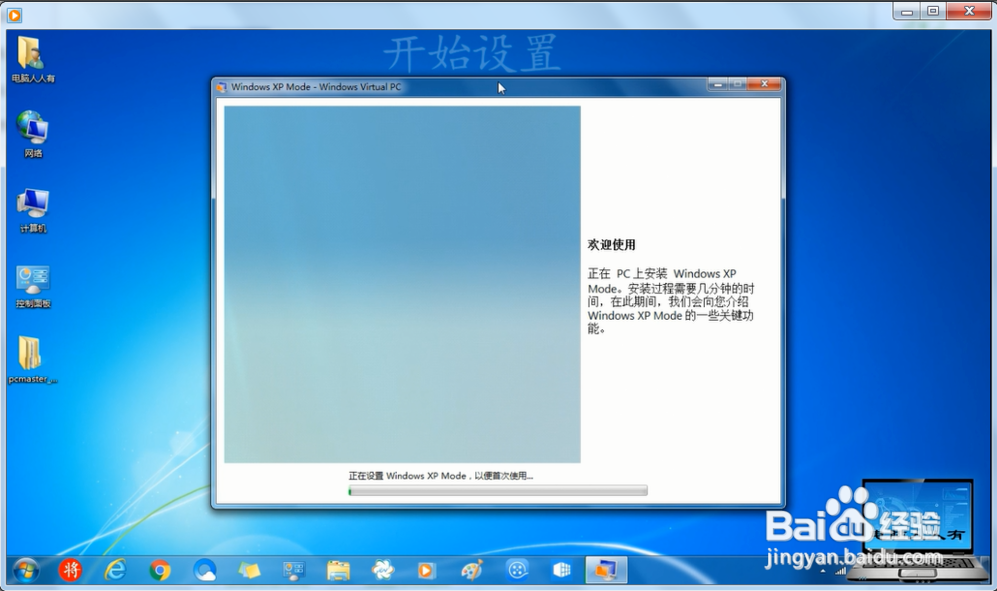
1、开始设置,时间稍长,可以查看说明,以了解虚拟机的相关功能……

在win7中安装Windows XP Mode

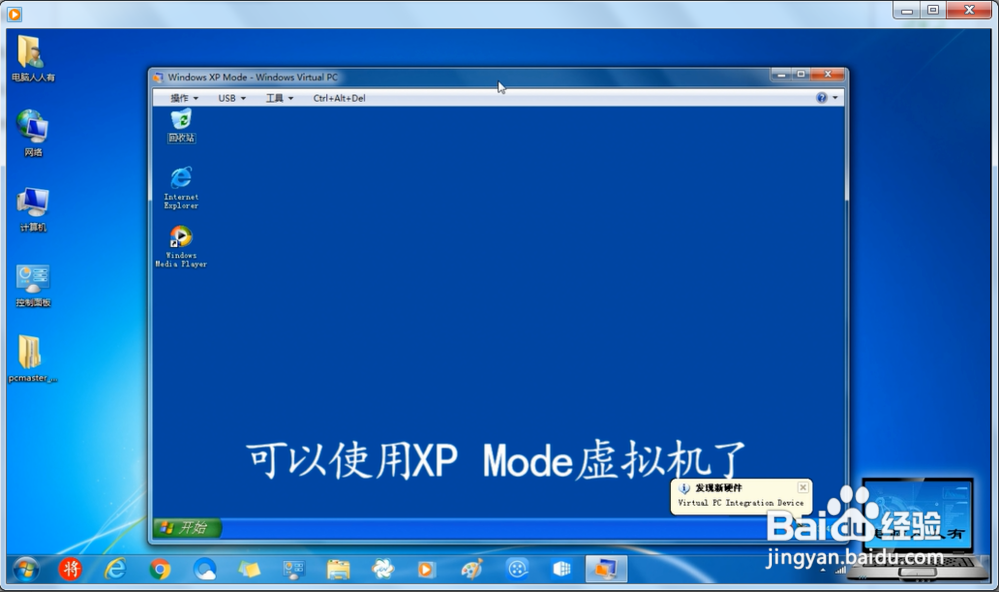
2、直至完成设置,可以使用XP Mode虚拟机了。

在win7中安装Windows XP Mode

  • 关于路由器间歇性断网的特殊诊断
  • 怎样开启和连接远程注册表服务
  • TP-LINK TL-SG1024T开箱测评
  • 两个WiFi信号网速叠加的方法
  • 如何启用/关闭TCP/IP筛选?
  • 热门搜索
    厦门大学简介 国画竹子图片大全 电脑没声音了怎么办 睡前小故事大全 皮卡车大全价格5万 猪兼强驾校怎么样 洋槐花的吃法大全 日记大全200字左右 魔兽世界字体怎么改 300字动物作文大全