怎样用PS制作手镯效果样式

 时间:2026-02-13 01:12:05

1、如图,打开PS软件然后ctrl+N新建一个大小为1000*1000px的画布,【根据自己需要设置画布尺寸】

怎样用PS制作手镯效果样式

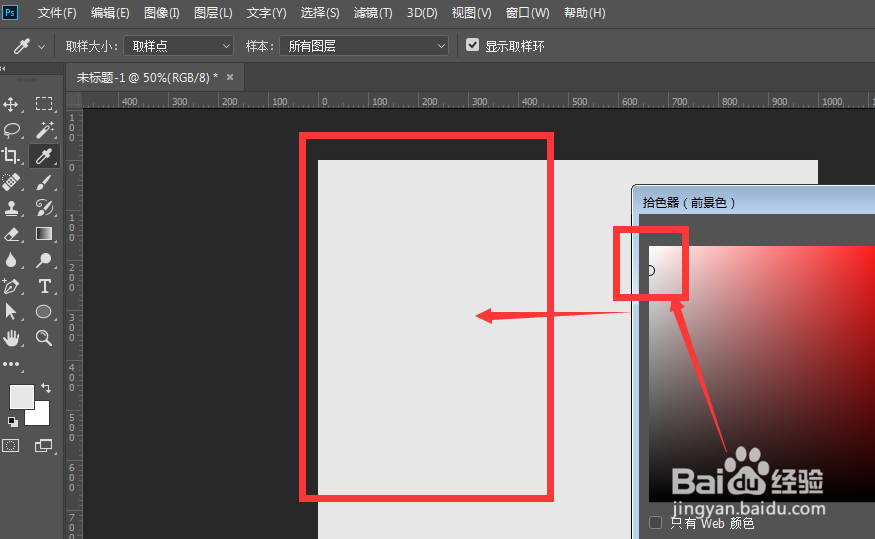
2、选择一个淡点的颜色,然后alt+delete前景色填充

怎样用PS制作手镯效果样式

3、选择椭圆工具,将属性中的填充设置为关闭状态,描边打开选择一个颜色,然后调整下描边的粗细大小

怎样用PS制作手镯效果样式

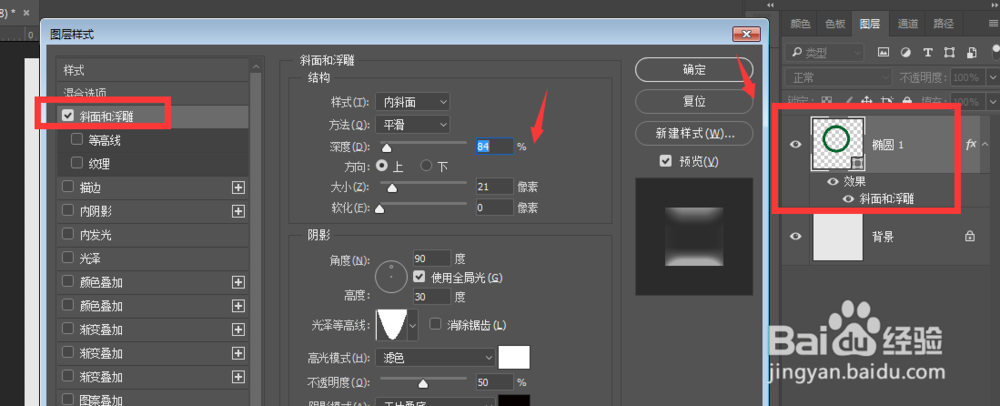
4、选择这个椭圆形状,对他添加一个斜面和浮雕效果设置,如图

怎样用PS制作手镯效果样式

5、在属性中调节下高光属性,其他数参考如图所示,这样效果就出来了

怎样用PS制作手镯效果样式

6、如果想要更换掉颜色时,先新建一个空白图层,然后再设置前景色和背景色颜色,如图所示

怎样用PS制作手镯效果样式

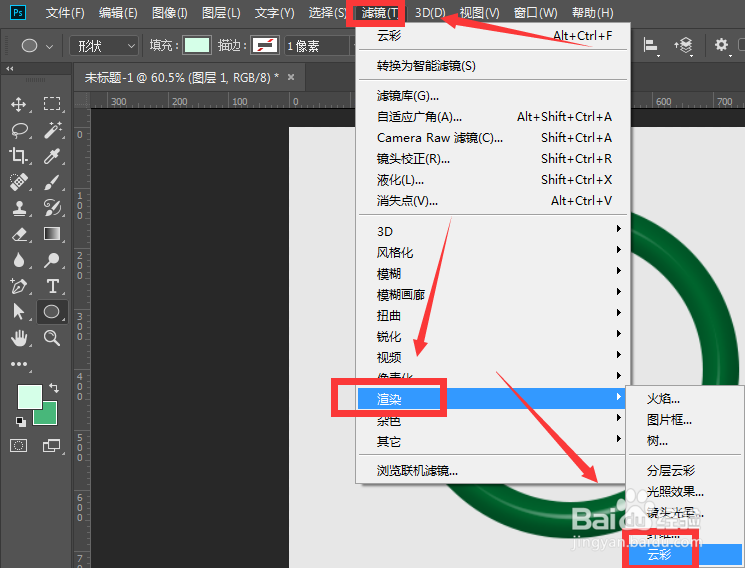
7、打开效果中的云彩效果

怎样用PS制作手镯效果样式

8、如图,添加了云彩后的图层变成了前景色和背景色的混色

怎样用PS制作手镯效果样式

9、然后继续将云彩后的图层做圆环的剪切蒙版

怎样用PS制作手镯效果样式

10、在云彩图层上,ctrl+u调整色相就可以更改他的颜色了,如图所示。

怎样用PS制作手镯效果样式

  • PS如何新建一个通道
  • ps前景色怎么设置
  • ps怎么打开画笔设置面板
  • PS如何创建背景图层?
  • 如何在PS中利用椭圆选框工具画圆
  • 热门搜索
    自动挡车怎么开 电商怎么做 兀怎么读 檐怎么读 平安福保险怎么样 全自动洗衣机怎么用 自制罐头的做法 朱茵和周星驰为什么分手 网线怎么接 l怎么读