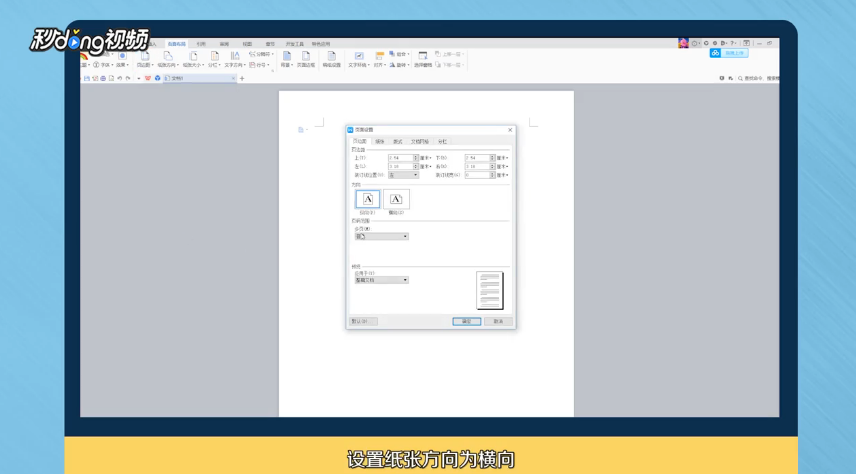
1、新建word文档,点击页面布局,点击页边距设置纸张方向为横向。
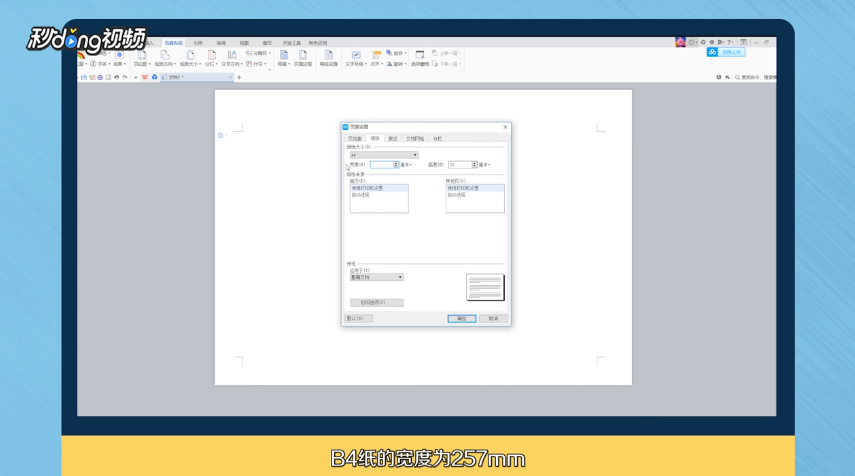
2、点击纸张大小,设置纸张为B4,没有自定义即可。
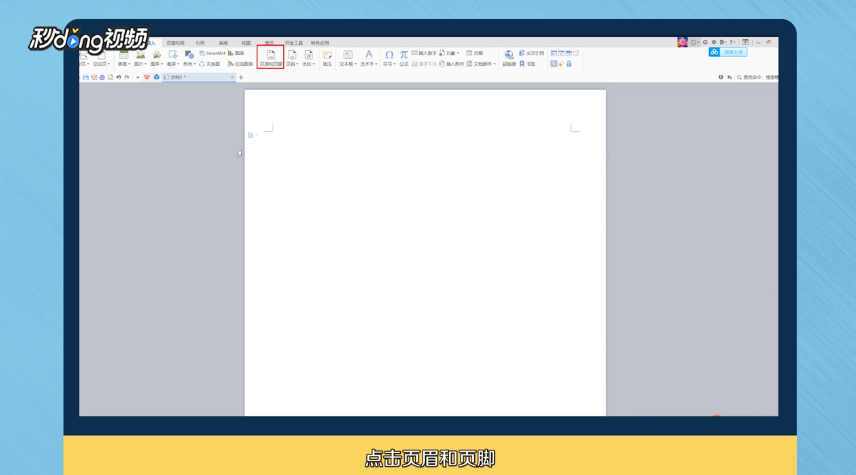
3、完成纸张大小设置,点击插入,点击页眉和页脚。
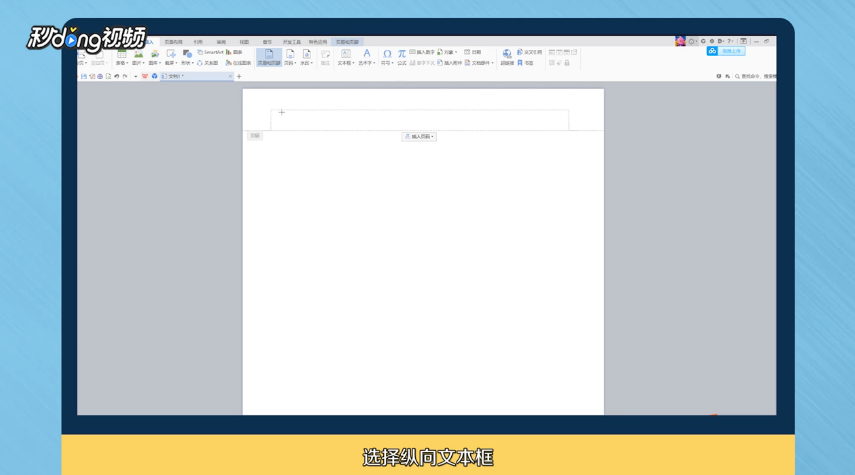
4、点击插入,点击文本框选择纵向文本框。
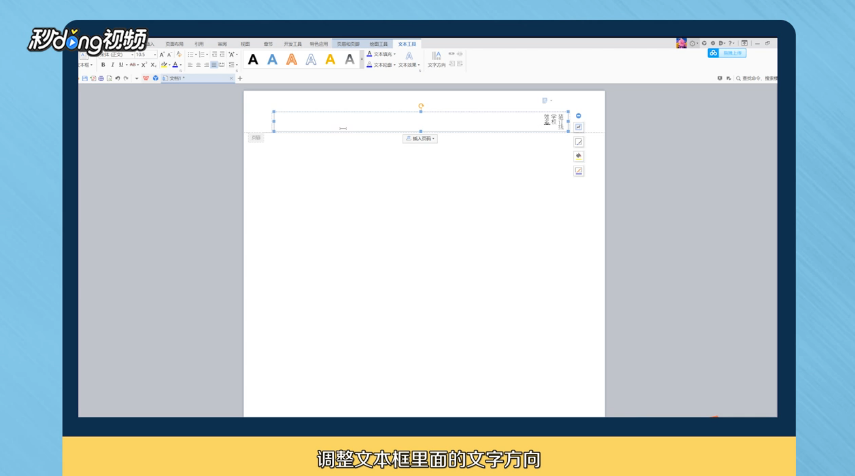
5、选中文本框,点击页面布局,调整文字方向。
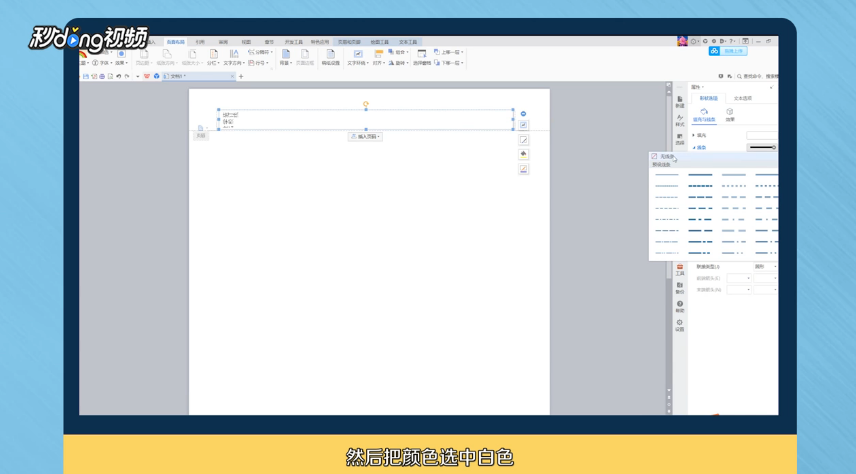
6、选中设置对象格式,把颜色选中白色,文本框的框线隐藏起来。
7、点击页码,位置选中页脚居中,输入所需字符按照一般排版方式即可。

8、总结如下。
时间:2026-04-24 10:01:02
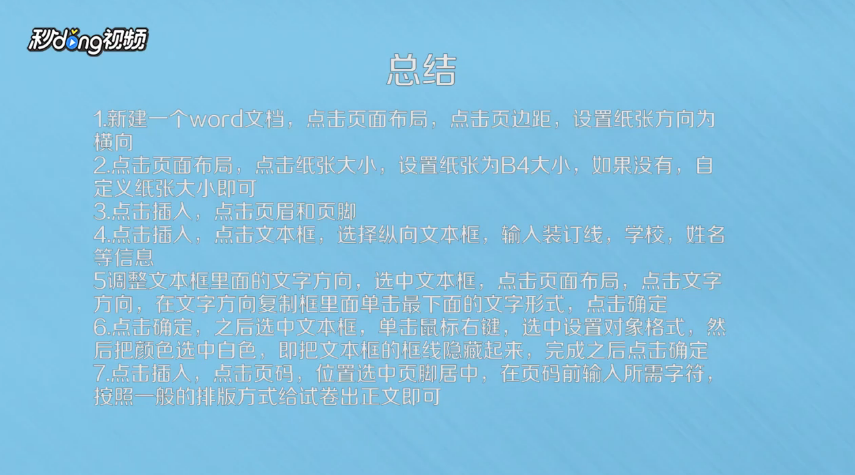
1、新建word文档,点击页面布局,点击页边距设置纸张方向为横向。
2、点击纸张大小,设置纸张为B4,没有自定义即可。
3、完成纸张大小设置,点击插入,点击页眉和页脚。
4、点击插入,点击文本框选择纵向文本框。
5、选中文本框,点击页面布局,调整文字方向。
6、选中设置对象格式,把颜色选中白色,文本框的框线隐藏起来。
7、点击页码,位置选中页脚居中,输入所需字符按照一般排版方式即可。
8、总结如下。
