使用vc6.0编写基于mfc的对话框

 时间:2026-05-06 18:36:43

1、首先打开vc6.0, 如图所示:

使用vc6.0编写基于mfc的对话框

2、点击菜单栏 文件->新建, 弹出 新建对话框,如图所示:

使用vc6.0编写基于mfc的对话框

3、选择MFC AppWizard(exe), 工程名称输入 MFCDialog, 点击确定进入下一步

使用vc6.0编写基于mfc的对话框

4、点击确定进入下一步,弹出MFC应用程序向导 - 步骤1 对话框,如图所示,选择基于对话框,点击下一步

使用vc6.0编写基于mfc的对话框

5、上一步点击下一步,弹出 MFC应用程序向导 - 步骤2 对话框,直接点击下一步
使用vc6.0编写基于mfc的对话框

6、上一步点击下一步弹出MFC应用程序向导 - 步骤3 对话框,如图所示

使用vc6.0编写基于mfc的对话框

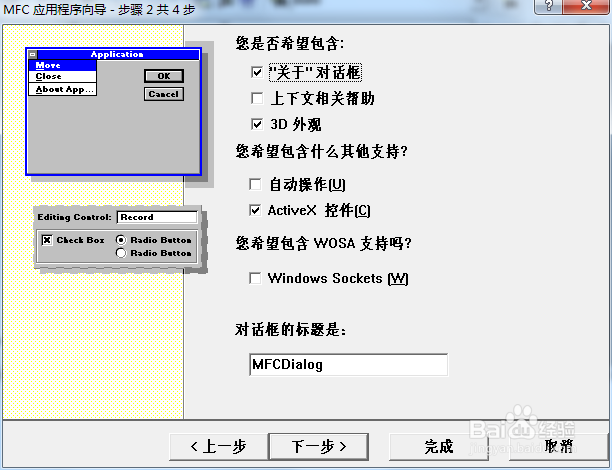
7、上一步点击下一步弹出MFC应用程序向导 - 步骤4 对话框,如图所示,点击完成按钮

使用vc6.0编写基于mfc的对话框

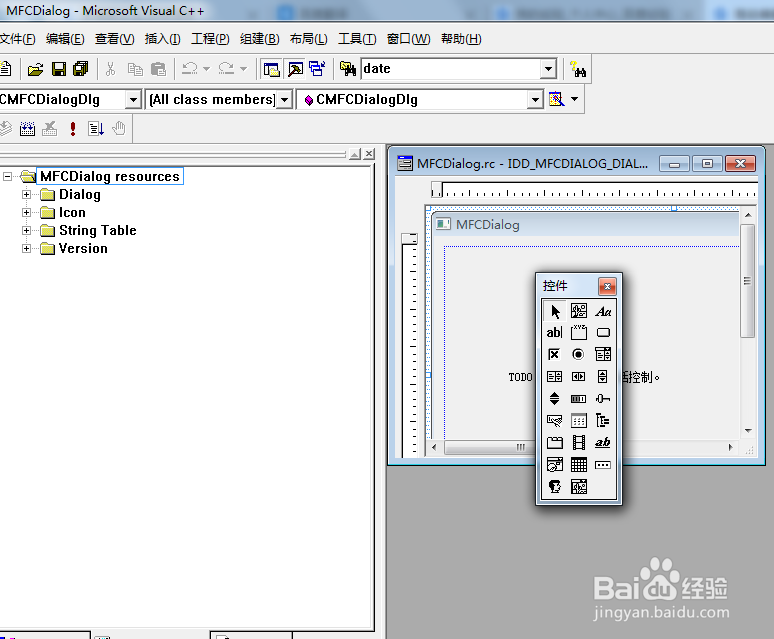
8、项目创建好之后,项目如图所示

使用vc6.0编写基于mfc的对话框

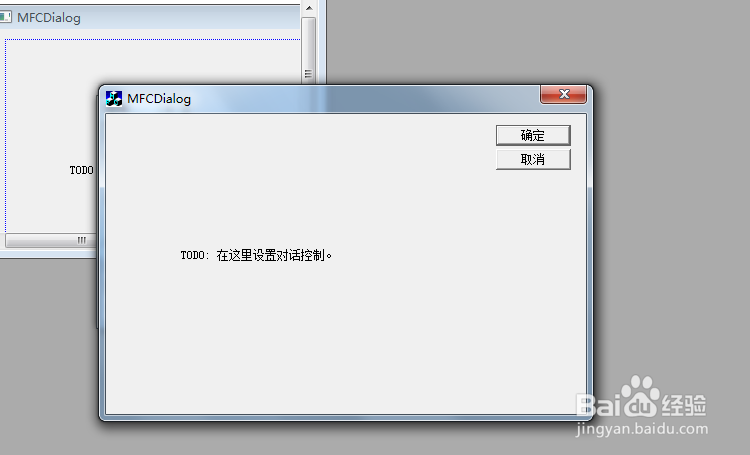
9、最后编译运行,运行结果如图所示

使用vc6.0编写基于mfc的对话框

  • 用visual Studio2019学c需要勾选哪些单个组件
  • 教新手如何用vc6.0建立第一个MFC对话框程序
  • 怎么用visualstudio
  • Visual Studio解决方案资源窗口不见了怎么解决
  • VC6.0使用——如何创建简单的MFC对话框应用程序
  • 热门搜索
    wifi怎么设置密码 dns怎么设置 飞鹤飞帆奶粉怎么样 怎么坐飞机 我的世界信标怎么做 坏蛋是怎么样炼成的2 过敏了怎么办 大便粘马桶怎么回事 我的世界铁锭怎么得 北的笔顺怎么写