1、打开图像文档——戴帽子的行人.jpg。

2、使用【磁性套索工具】或其它选择工具,选中人物的帽子和头发边缘部分。

3、在菜单栏中单击【选择】,在下拉列表中单击【选择并遮住】命令,打开对话框。

4、在对话框中,单击视图右侧的下拉箭头,选择一种视图模式,比如【叠加】。

5、设置边缘检测的半径为‘1’像素。

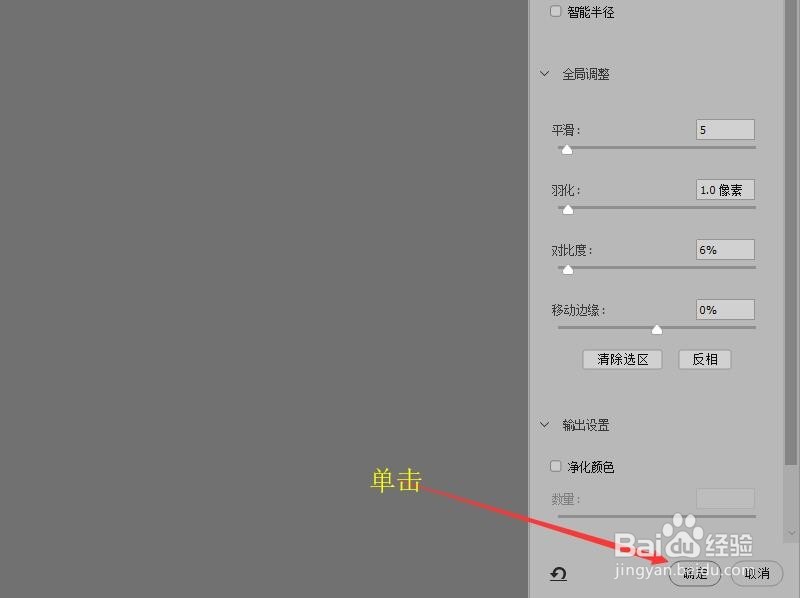
6、设置全局调整的相关参数。

7、使用【从选区减去】或【添加到选区】工具,修改图像中选区的大小,范围。

8、最后单击【确定】按钮,关闭对话框,在图像中就可以看到选区的变化。
时间:2026-04-25 02:45:48
1、打开图像文档——戴帽子的行人.jpg。
2、使用【磁性套索工具】或其它选择工具,选中人物的帽子和头发边缘部分。
3、在菜单栏中单击【选择】,在下拉列表中单击【选择并遮住】命令,打开对话框。
4、在对话框中,单击视图右侧的下拉箭头,选择一种视图模式,比如【叠加】。
5、设置边缘检测的半径为‘1’像素。
6、设置全局调整的相关参数。
7、使用【从选区减去】或【添加到选区】工具,修改图像中选区的大小,范围。
8、最后单击【确定】按钮,关闭对话框,在图像中就可以看到选区的变化。
