word怎么对图片进行异形处理

 时间:2026-04-22 10:54:51

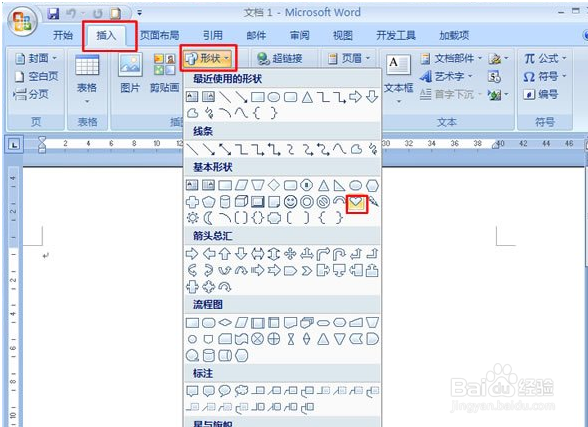
1、打开Word文档,进入“插入”选项卡,在“插图”选项组中单击“形状”按钮,在弹出的下拉框中选择一种图形,这里我们选择“基本形状”中的“心形”。
word怎么对图片进行异形处理

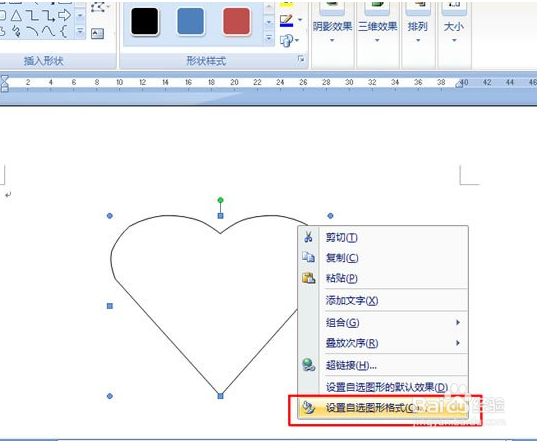
2、在空白文档中,按住鼠标左键拖动鼠标绘制图形,然后选中图形单击鼠标右键,在弹出的列表框中选择“设置自选图形格式”命令。
word怎么对图片进行异形处理

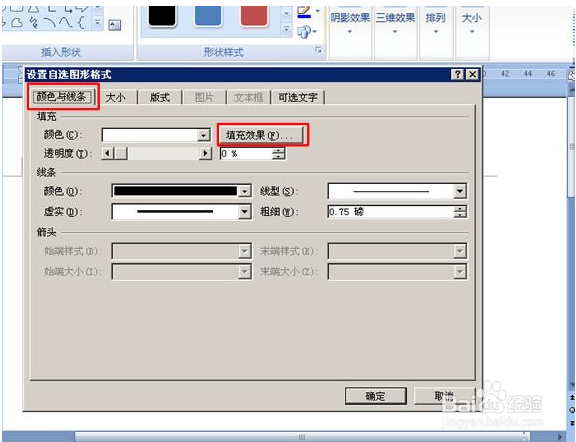
3、在弹出的“设置自选图形格式”对话框中,选择“颜色与线条”选项卡,单击“填充效果”按钮。
word怎么对图片进行异形处理

4、在弹出的“填充效果”对话框中,单击“选择图片”按钮。

word怎么对图片进行异形处理

5、弹出“选择图片”对话框,选择需要的图片,单击“插入”按钮。

word怎么对图片进行异形处理

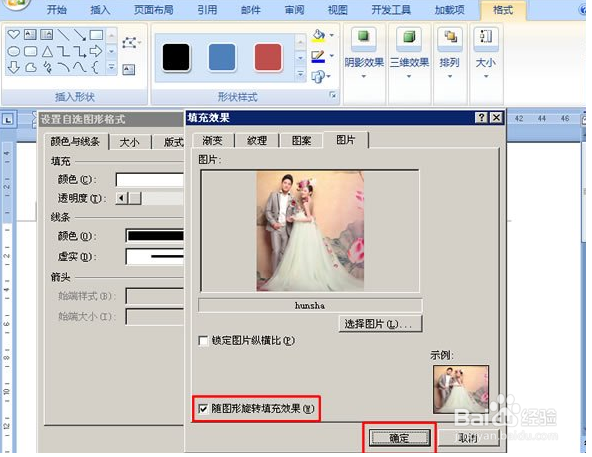
6、回到“填充效果”对话框,勾选“随图形旋转填充效果”选项,然后单击“确定”按钮。
word怎么对图片进行异形处理

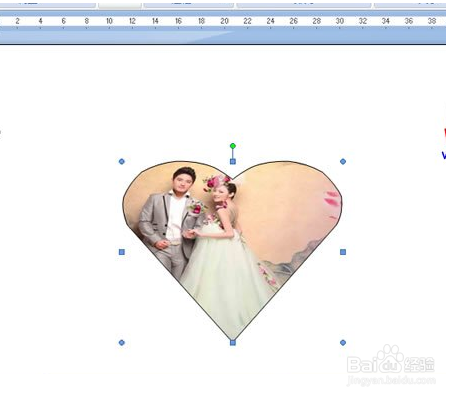
7、如图所示,图片已经添加到形状中了,一个心形的图片就制作完成了。

word怎么对图片进行异形处理

  • Word文档怎么给图片增加立体阴影效果?
  • 如何用PS去掉图片中的文字
  • 如何使用办公软件制作字帖
  • PS调整大量照片的大小
  • 在WPS中插入形状创建二个圆的同心圆
  • 热门搜索
    酸角的功效与作用 膳食纤维的作用 什么是国学经典 苦荞茶的功效和作用 苹果7什么时候上市 小心眼什么意思 甲鱼的功效与作用及禁忌 护肤知识 茅根的功效与作用 黑豆的作用