使用U盘安装win8系统

 时间:2024-10-14 01:05:33

1、插入优盘一个 双击打开ULTRAISO 文件 打开 启动 写入硬盘镜像 写入 (默认设置就可) 写入完毕

使用U盘安装win8系统使用U盘安装win8系统使用U盘安装win8系统使用U盘安装win8系统

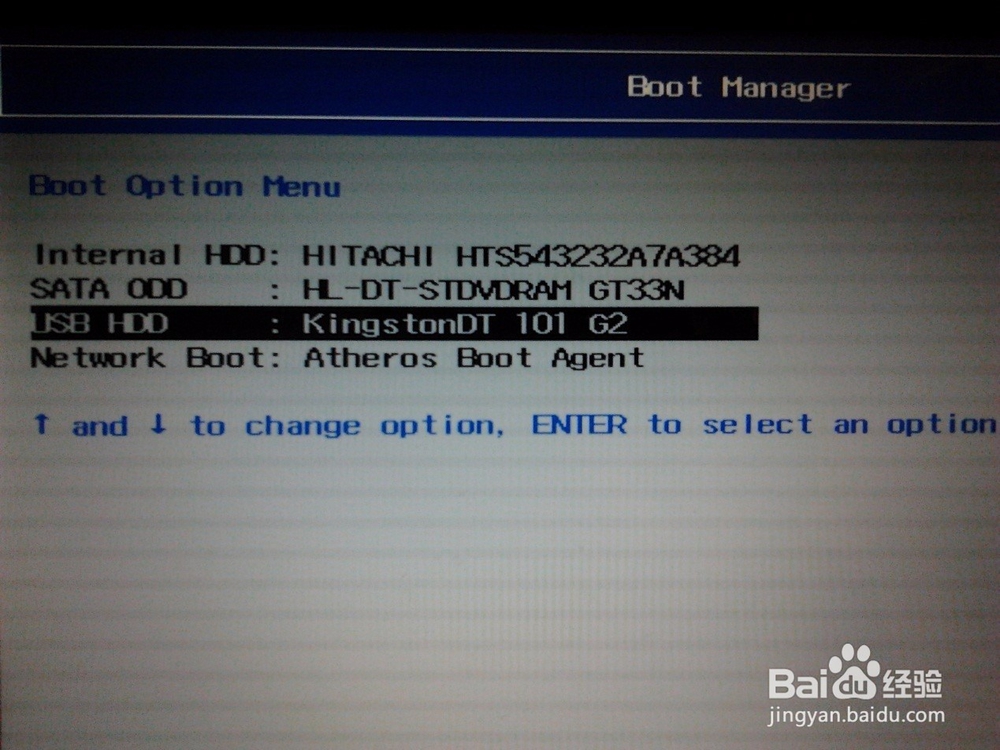
2、开机出现电脑logo后按F12(大部分是f12华硕是按esc,一般在电脑logo出现后会有提示)选择u盘启动

使用U盘安装win8系统使用U盘安装win8系统

3、可以看到系统安装引导界面

使用U盘安装win8系统使用U盘安装win8系统

4、输入安装密钥:NG4HW-VH26C-733KW-K6F98-J8CK4,同意条款

使用U盘安装win8系统使用U盘安装win8系统

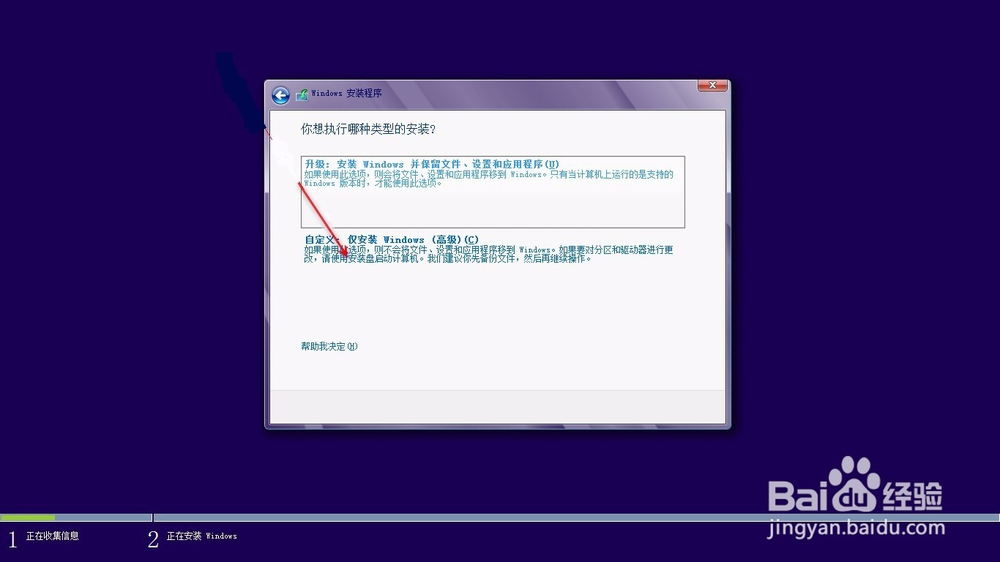
5、自定义安装

使用U盘安装win8系统

6、选择C盘

使用U盘安装win8系统

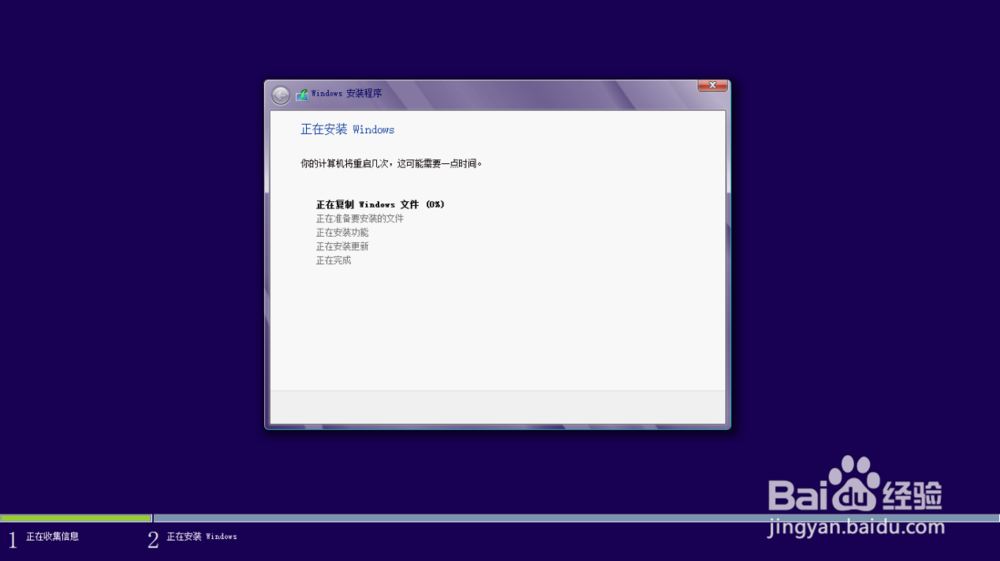
7、如何就是较长时间的安装,在安装时电脑会重启几次

使用U盘安装win8系统使用U盘安装win8系统使用U盘安装win8系统

8、稍后是一些外观和自定义设置,以及账户登录

使用U盘安装win8系统使用U盘安装win8系统使用U盘安装win8系统

9、OK,安装完成了,看到win8桌面了

使用U盘安装win8系统
  • 如何用U盘安装Win8系统。
  • U盘如何装Win8系统
  • U盘pe安装 win8
  • U盘PE安装原版Win8系统教程
  • win8系统如何升级为win10正式版
  • 热门搜索
    浏览器设置在哪里 开平方怎么算 怎么推迟经期 大连圣亚旅游控股股份有限公司 脸上长脂肪粒是怎么回事 如何管理团队 如何专升本 湖北省旅游局 mcafee怎么样 杨幂是哪里人