Word2013中“段落标记”的显示方法

 时间:2024-10-17 08:06:37

1、一、在电脑桌面的Word2013文档程序图标上双击鼠标左键,将其打开运行。点击“空白文档”选项,新建一个空白文档。如图所示;

Word2013中“段落标记”的显示方法

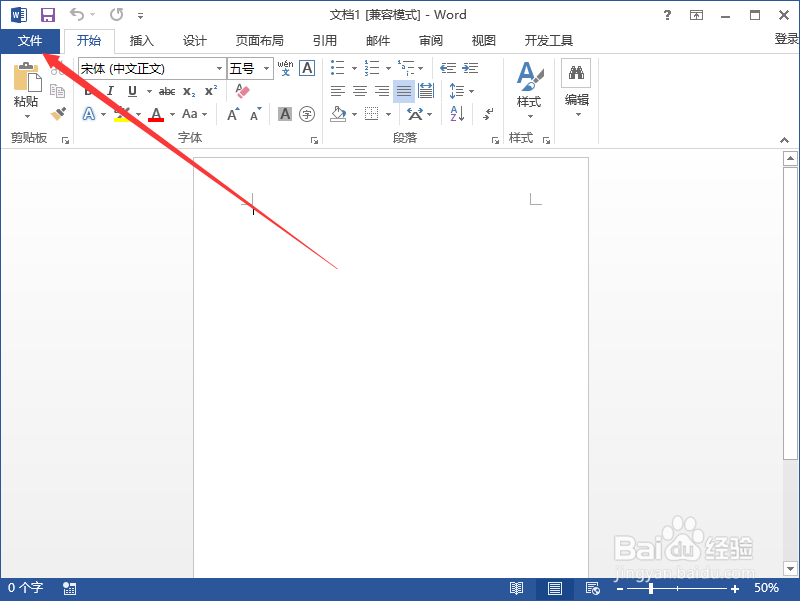
2、二、在打开的Word2013文档窗口中,点击左上角的“文件”命令选项。如图所示;
Word2013中“段落标记”的显示方法

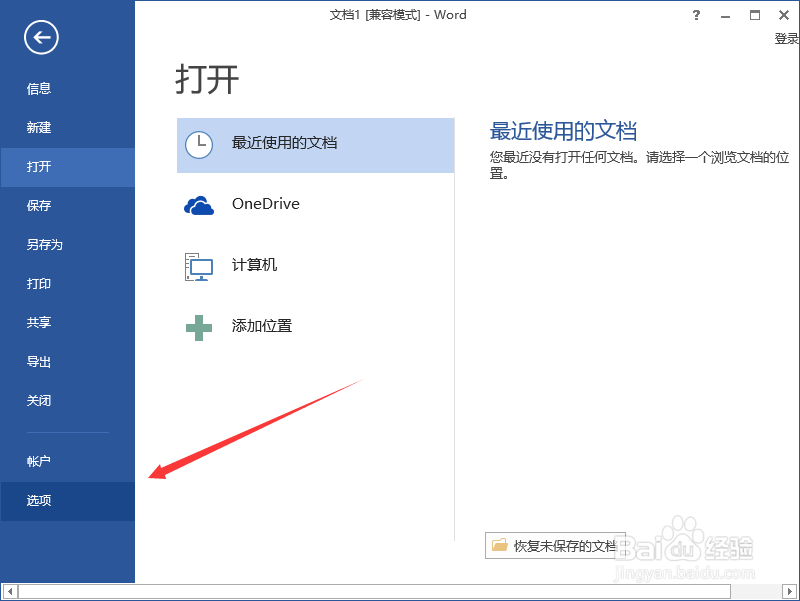
3、三、在弹出的“文件”命令选项对话框中,选择并点击“选项”命令选项。如图所示;
Word2013中“段落标记”的显示方法

4、四、点击“选项”命令选项后,这个时候会弹出工作簿的“Word选项”对话框。如图所示;

Word2013中“段落标记”的显示方法

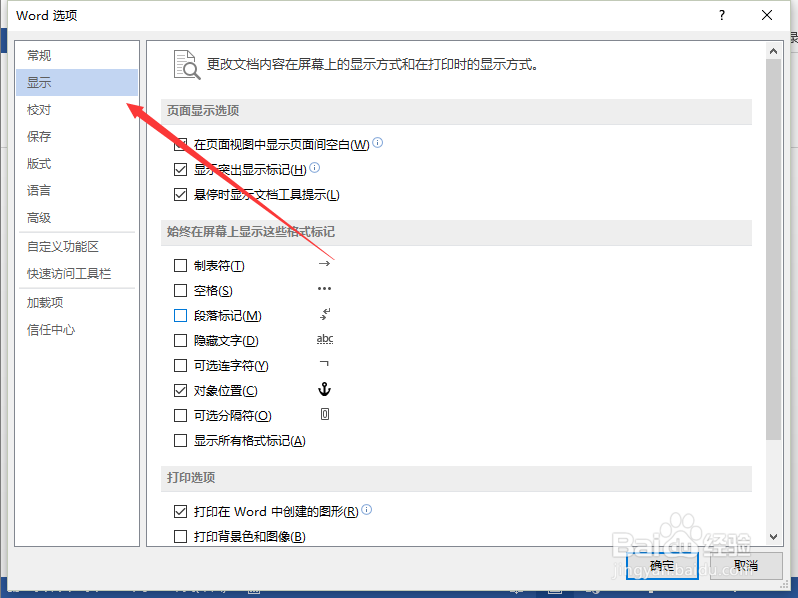
5、五、在弹出的“Word选项”对话框中,选择并点击“显示”选项卡栏。如图所示;
Word2013中“段落标记”的显示方法

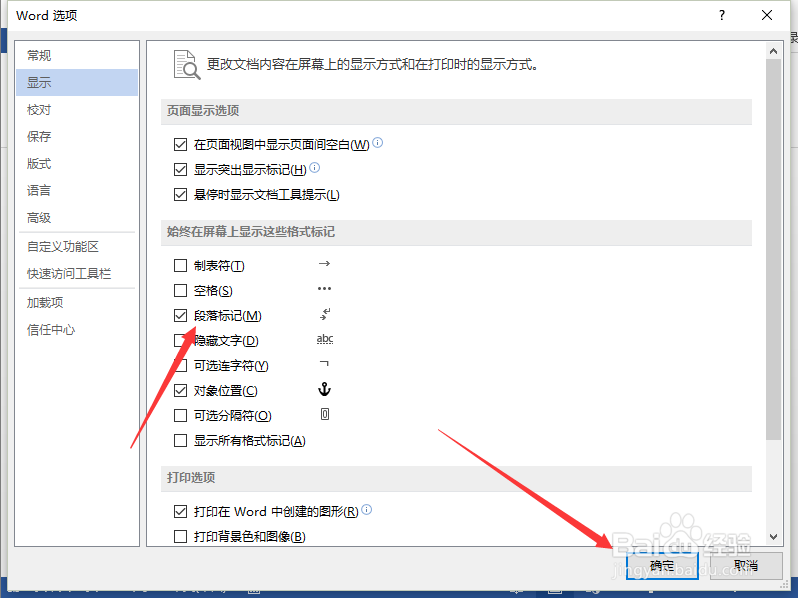
6、六、在“显示”选项卡的右侧窗格中,找到“始终在屏幕上显示这些格式标记”区域中的“段落标记”功能并将其勾选。而后点击“确定”即可。如图所示;
Word2013中“段落标记”的显示方法
  • word文档中怎么统一设置标题的格式
  • 如何批量快速添加书名号
  • wps文字 怎么撤销tab键首个字母大写功能
  • WPS电子表格 2022如何设置层叠窗口
  • word的换行符怎么显示出来
  • 热门搜索
    精子成活率低怎么办 givenchy怎么读 怎么学好化学 工作压力大怎么办 植发怎么样 企业年报怎么做 黑芝麻糊怎么做 ps插件怎么安装 额头上有皱纹怎么办 没有安全感怎么办