cad三维建模如何对图形拉伸

 时间:2026-02-12 14:48:21

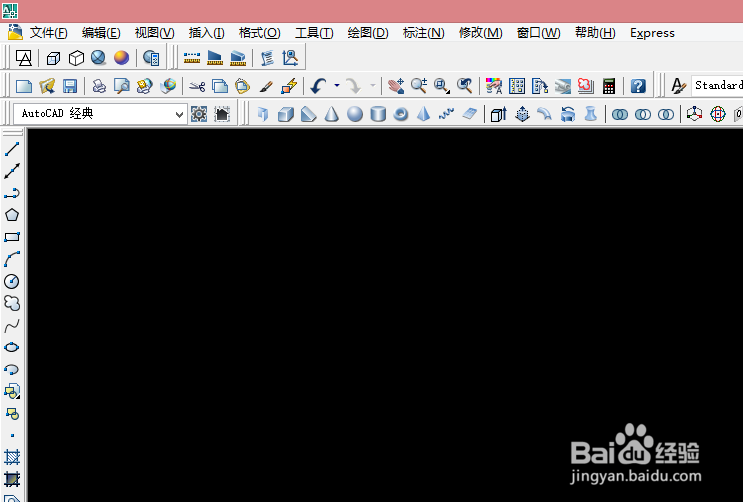
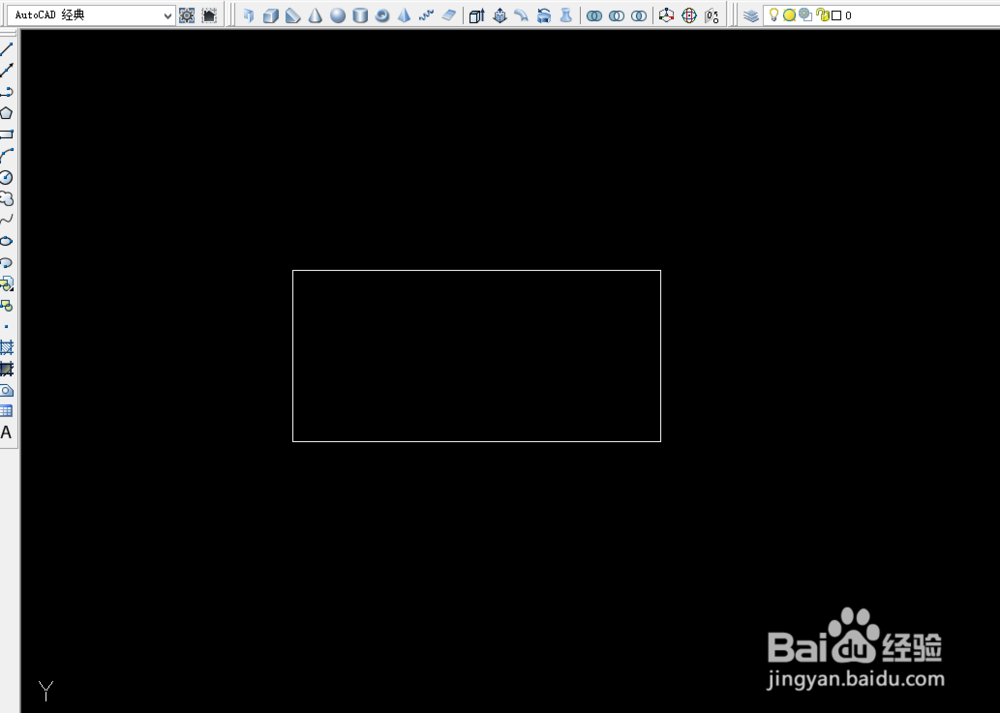
1、首先打开cad,在cad模式中选择“AutoCAD三维经典”,然后在cad界面中任意处画出一个矩形,如图所示
cad三维建模如何对图形拉伸

cad三维建模如何对图形拉伸

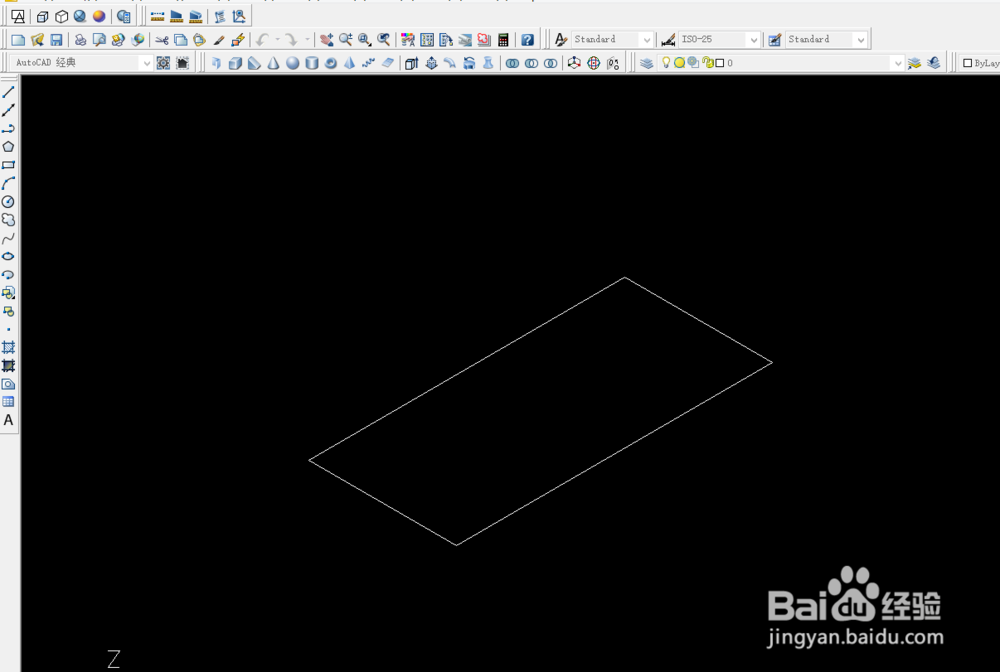
2、然后在cad上方标题栏中,找到“视图”,选择“三维视图(D) ”,然后选择“西南等轴测(S)”,单击一下,原来矩形变成了图中的样子,即三维视图中的样子。如图
cad三维建模如何对图形拉伸

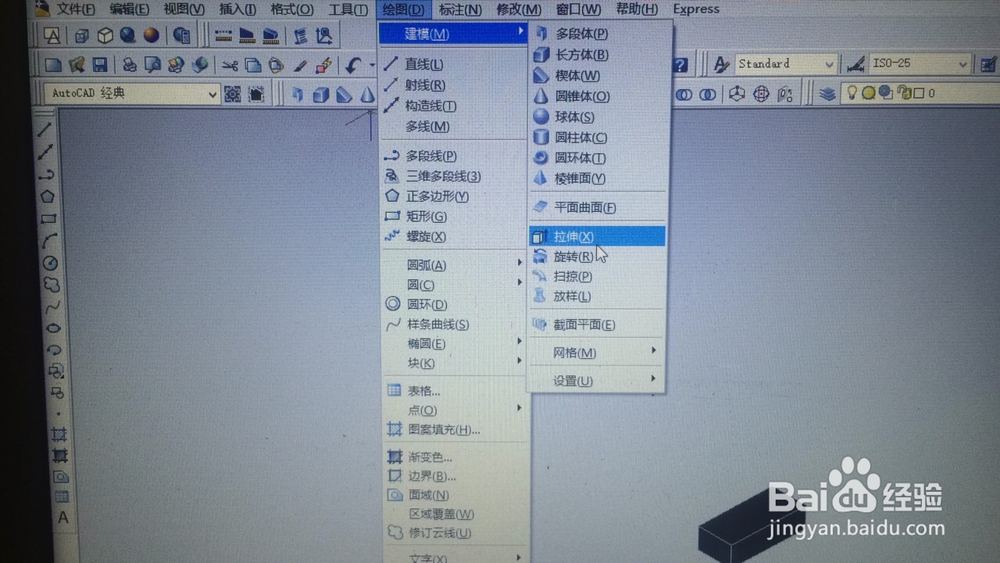
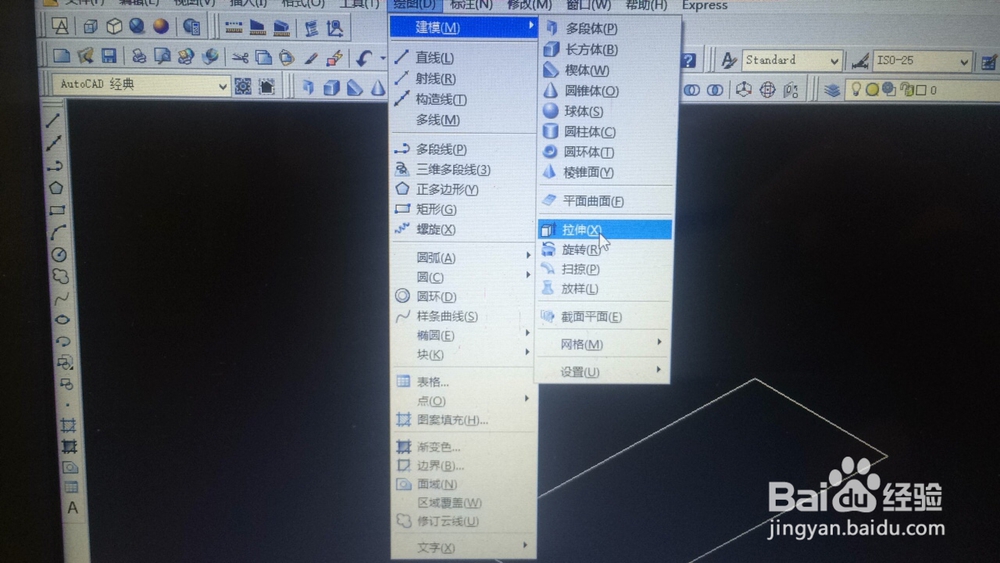
3、然后选择“绘图”—“建模(M)”—“拉伸(X)”,按照图片中的操作进行,如图
cad三维建模如何对图形拉伸

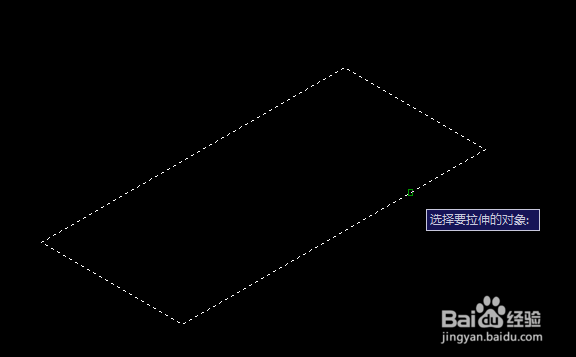
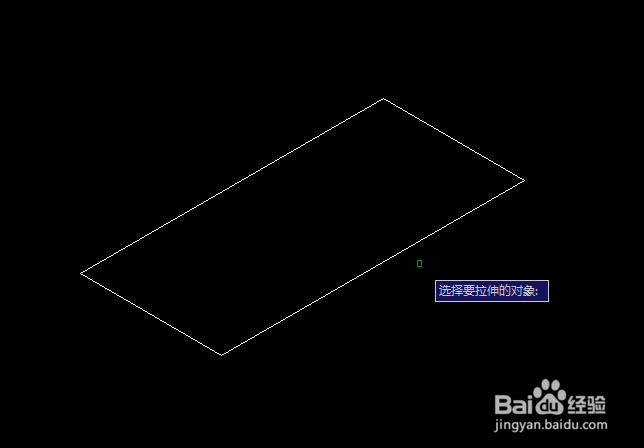
1、点击“拉伸(S)”之后,鼠标会提示“选择要拉伸的对象”,对你想要拉伸的对象选中之后,按回车,如图。
cad三维建模如何对图形拉伸

cad三维建模如何对图形拉伸

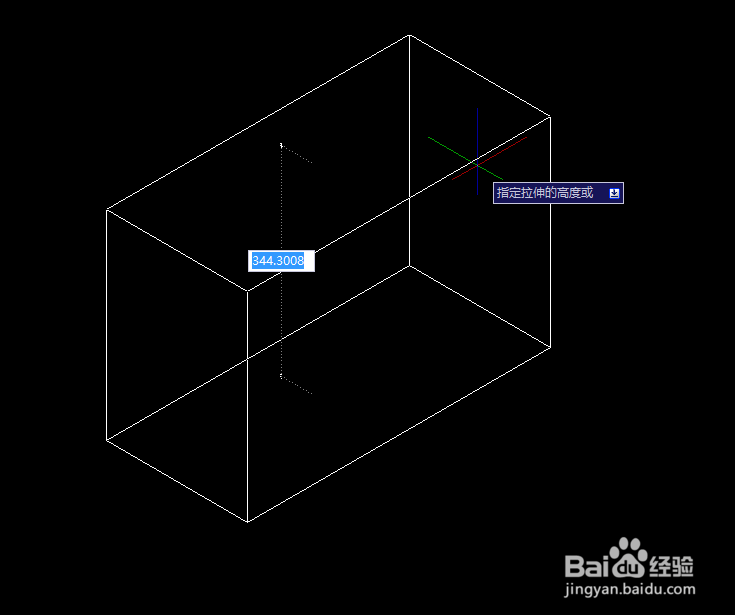
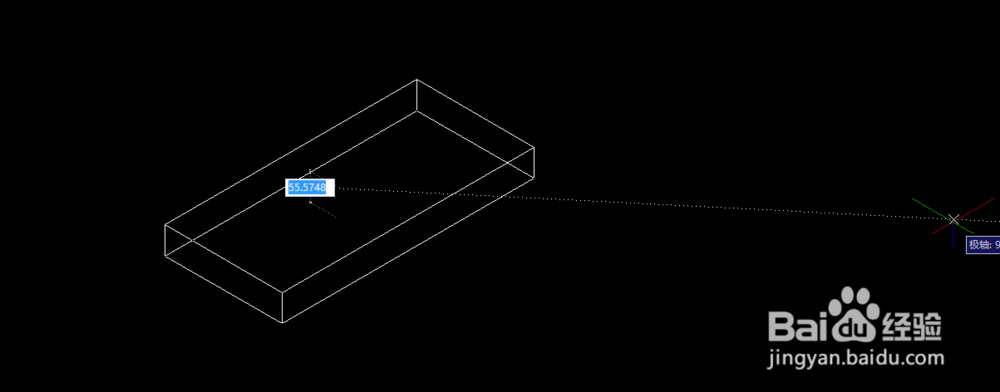
2、鼠标点击到指定高度,或者输入你想要的高度,然后点击回车,即可得到你想要的立体图形
cad三维建模如何对图形拉伸

cad三维建模如何对图形拉伸

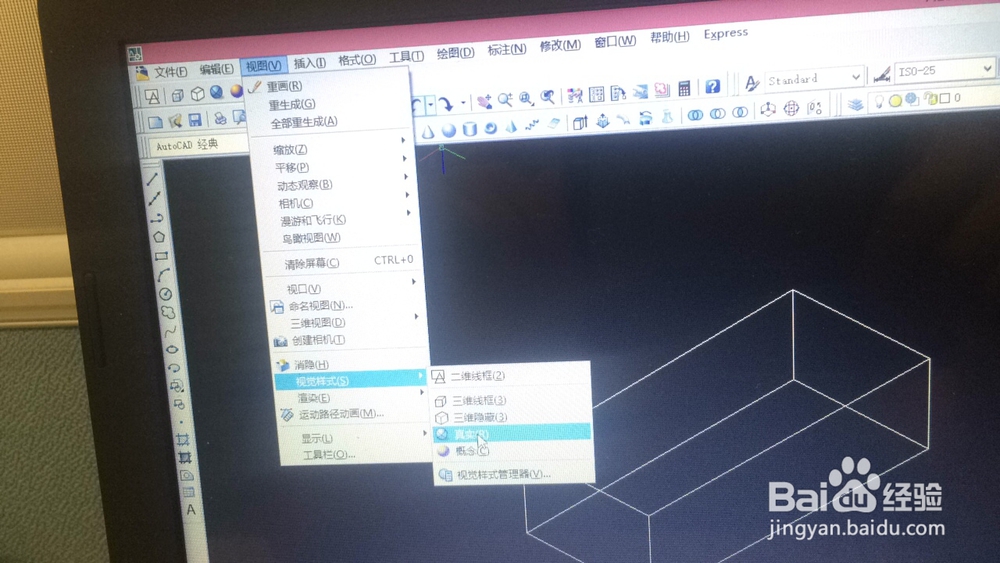
3、然后选择“视觉样式(S)”—“真实(R)”,选中你刚做的图形,点击一下,即可得到效果图。
cad三维建模如何对图形拉伸

cad三维建模如何对图形拉伸

4、除了拉伸之外,还有很多,包括:旋转、扫略、放样。

cad三维建模如何对图形拉伸

cad三维建模如何对图形拉伸

  • CAD延伸命令怎么用
  • cad三视图怎么画?
  • CAD里面的三维图如何拉伸?
  • cad倒角怎么操作
  • CAD的偏移命令怎么使用?
  • 热门搜索
    中秋节怎么放假 鲤鱼精哪里多 如何去斑 我们这是怎么了 如何补钙 中国哪里好玩 比亚迪g5怎么样 用手机如何赚钱 笔记本亮度怎么调节 领带怎么打视频