WPS中的Word怎么添加可勾选的方框

 时间:2026-02-13 08:48:58

1、首先打开我们WPS中的Word文件,可以在新建一个,电脑上没有的话,需要先下载一个。

WPS中的Word怎么添加可勾选的方框

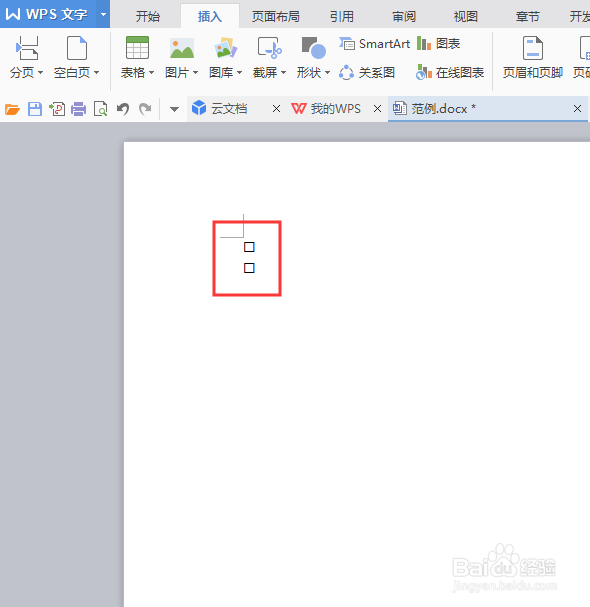
2、在WPS中的Word文档里,点击开始菜单旁边的插入菜单,在插入菜单的右边可以看到有个符号的选项,我们点击符号,选择最下方的自定义符号中的空白方框。

WPS中的Word怎么添加可勾选的方框

3、这时我们看到在文档中已经有空白方框了,根据自己的需要排放到文档中。

WPS中的Word怎么添加可勾选的方框

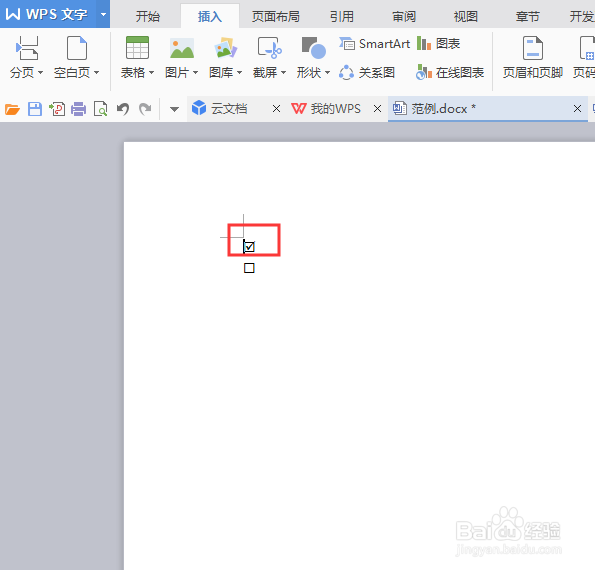
4、点击空白方框,你会看到看到很神奇的一幕,在空白方框中自动出来了已勾选的对号,这就是可勾选的方框了。
WPS中的Word怎么添加可勾选的方框

1、打开WPS中的Word文档。

2、选择插入菜单中最右边的符号,点击自定义符号中的空白方框。

3、根据自己的需求点击空白方框,会出现已勾选的对号。

  • WPS word怎样添加选择框?
  • WPS中怎样添加可勾选的选择框
  • WPS文字文档怎样插入可以打勾的小方框
  • 如何在WPS文档中插入复选框?
  • wps复选框怎么设置打勾
  • 热门搜索
    释怀什么意思 管理员密码是什么 下士是什么级别 联行号是什么 73年属什么生肖 干咳是什么症状 偏头痛是什么原因 价值观是什么意思 帧率是什么意思 结扎是什么意思