1、点击另存为
进入到ppt的程序界面,点击上方的文件,再点击另存为。

2、点击保存类型
选择你的保存文件夹,点击保存类型下拉菜单,点击MPEG-4视频格式。

3、设置视频名称
设置你的视频的名称,点击保存按钮就可以了。

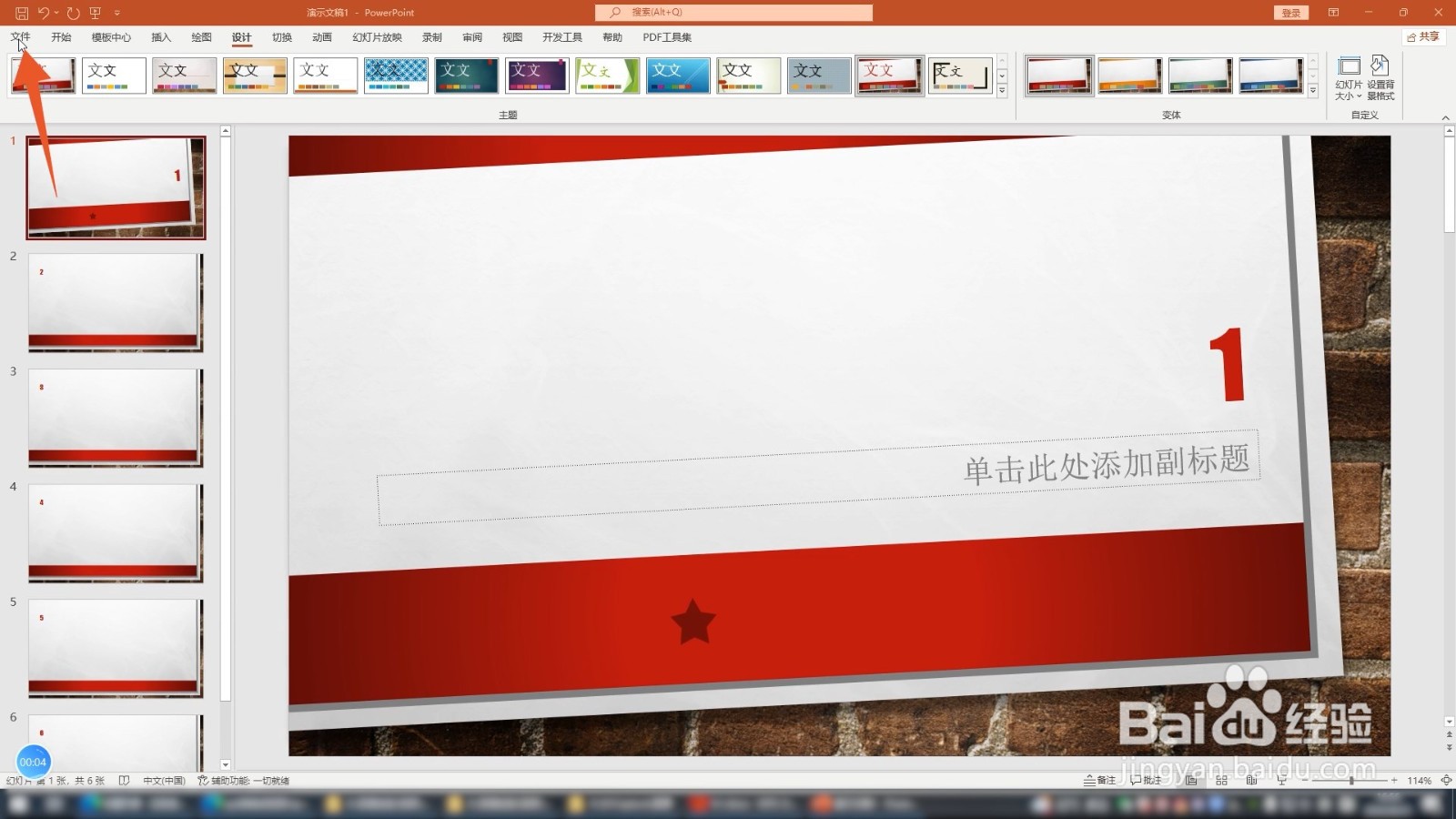
1、点击文件
进入到ppt的程序界面,点击上方的文件选项卡。
2、点击导出
进入到下一个界面后点击导出选项,再点击创建视频按钮。

3、点击保存
再次点击创建视频,设置好视频名称后点击保存就可以了。

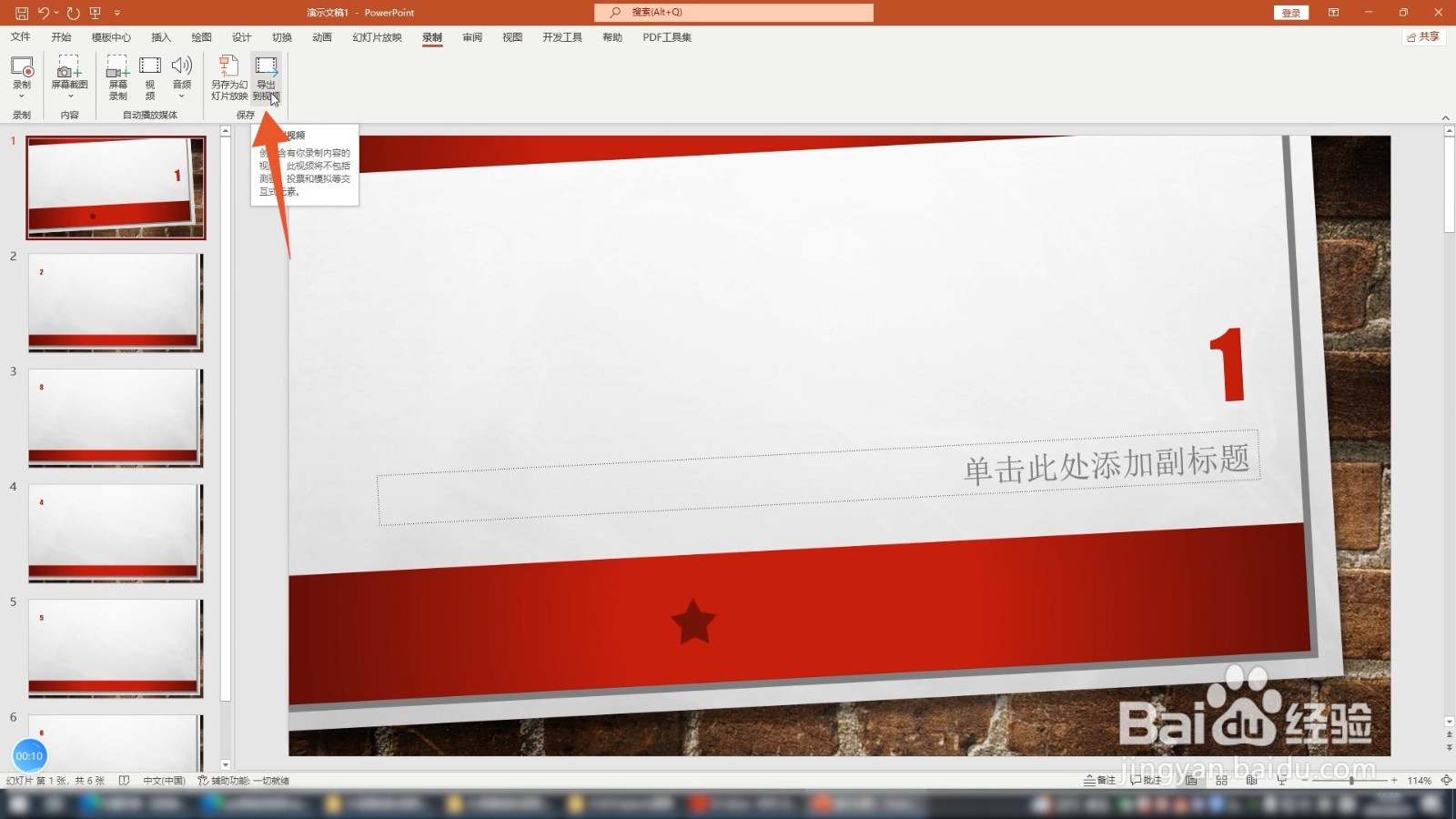
1、点击录制
进入到ppt的程序界面,点击上方的录制选项卡。

2、点击导出到视频
点击下方的导出到视频的选项,再点击创建视频的功能按钮。
3、点击保存即可
选择好保存路径后设置你想要的视频名称,再点击保存即可。

1、点击屏幕录制
进入到ppt的程序界面,点击上方的录制选项,点击屏幕录制按钮。

2、点击停止按钮
点击录制按钮开始录制ppt视频,录制完后点击停止按钮完成录制。

3、点击将媒体另存为
鼠标右键单击视频,点击菜单里面的将媒体另存为,选择保存路径并设置视频名称,点击保存即可。

