illustrator替换混合轴怎么用【新手图文教程】

 时间:2026-02-14 14:39:42

1、打开AI后,新建一个画布

illustrator替换混合轴怎么用【新手图文教程】

2、选择工具栏中的椭圆工具,建立一个圆,填充一个渐变色

illustrator替换混合轴怎么用【新手图文教程】

illustrator替换混合轴怎么用【新手图文教程】

3、在画布中在建立另外一个渐变色圆形

illustrator替换混合轴怎么用【新手图文教程】

4、选择工具栏中的“混合工具”,双击打开设置“指定步数”为“100”,(指定步数一定要大)

illustrator替换混合轴怎么用【新手图文教程】

5、将两图形做混合,快捷键ctrl+alt+b,

illustrator替换混合轴怎么用【新手图文教程】

6、选择工具栏中钢笔工具(P),填充关闭,开描边

illustrator替换混合轴怎么用【新手图文教程】

7、做一个A图形的路径(注意是路径),调整为A图形

illustrator替换混合轴怎么用【新手图文教程】

illustrator替换混合轴怎么用【新手图文教程】

8、然后将A图形和之前的图形全部选中,选择菜单栏中的“对象”-“混合”-“替换混合轴”

illustrator替换混合轴怎么用【新手图文教程】

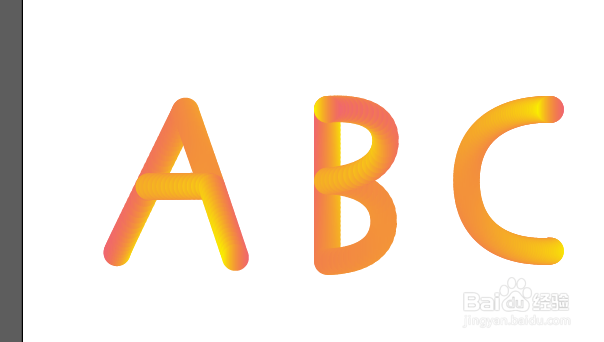
9、最后效果如下

illustrator替换混合轴怎么用【新手图文教程】

10、根据同样的道理,就可以制作出剩下的字母了。

利用替换混合轴还可以制作各种有趣的图形哦。
illustrator替换混合轴怎么用【新手图文教程】

  • ai替换混合轴显示灰色,使用不了怎么办
  • AI如何替换混合轴?
  • ai混合模式在哪里
  • ai路径查找器在哪
  • AI怎样使用形状生成器?
  • 热门搜索
    重庆工商职业学院怎么样 楚雄旅游 湖南旅游攻略 吃什么水果可以长高 山西太原旅游 怎么样重装系统 深圳旅游景点大全介绍 怎么美白全身 宝贝标题怎么写 怎么查q币余额