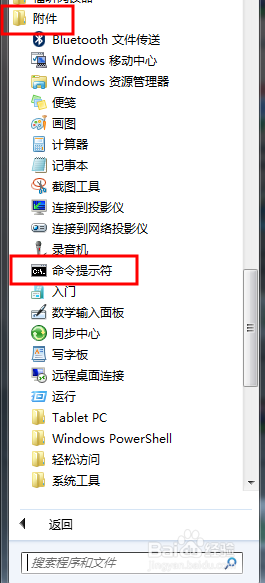
1、点击开始菜单 选择所有程序然后找到附件文件夹下的命令提示符选项
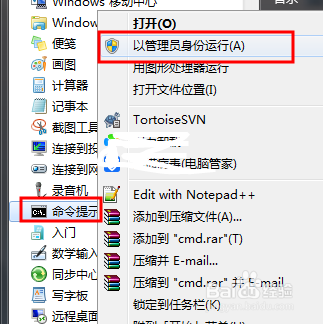
2、右键单击命令提示符选项 选择管理员身份运行
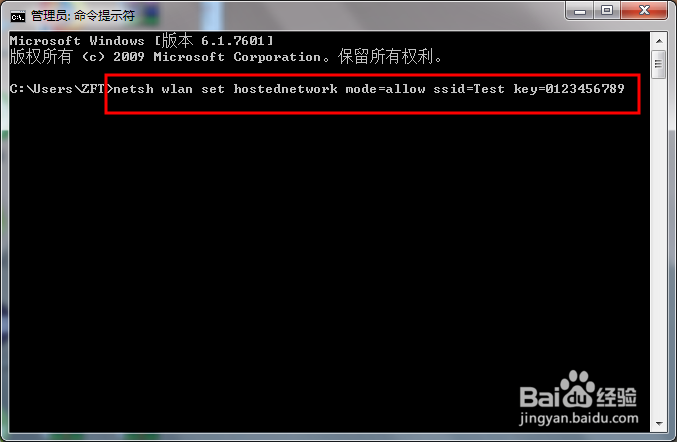
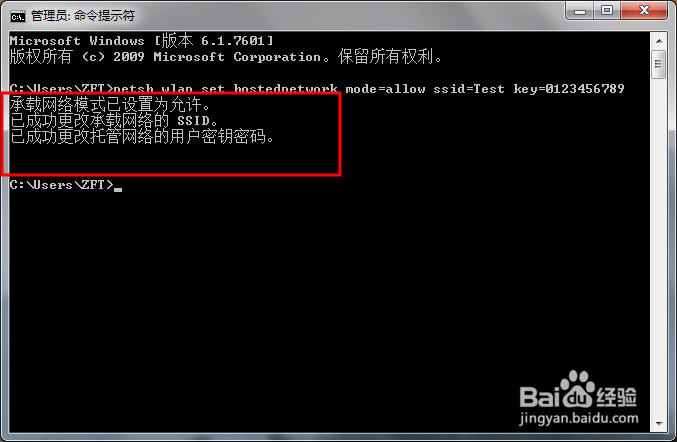
3、在打开的DOS系统界面中netsh wlan set hostednetwork mode=allow ssid=Demo key=123456 命令ssid和key就是wifi热点的名称和密码 自行修改
4、然后点击回车 会出现如图所示的提示信息 即可
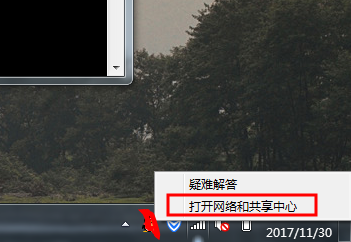
5、点击电脑右下角的网络连接选项 选择网络与共享中心选项点击进入
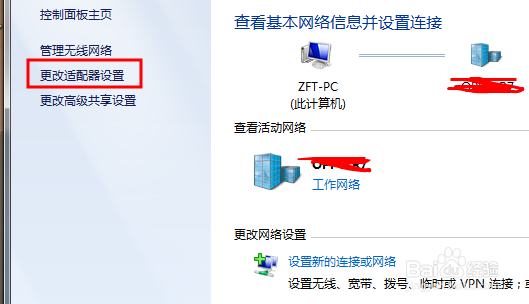
6、然后在网络与共享中心界面 选择更改适配器选项
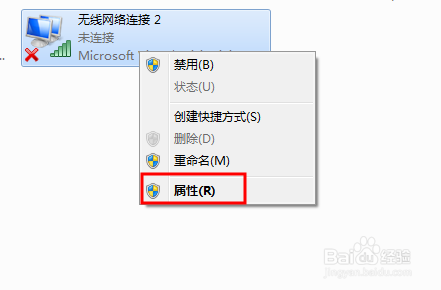
7、此时你会看到多了一个选项 也就是最后一个 右键单击 选择属性
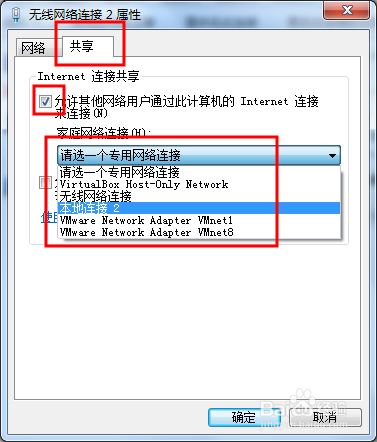
8、在属性界面 选择共享选项卡 勾选如图所示的选项 在下拉框中选择刚刚新建的网卡名称
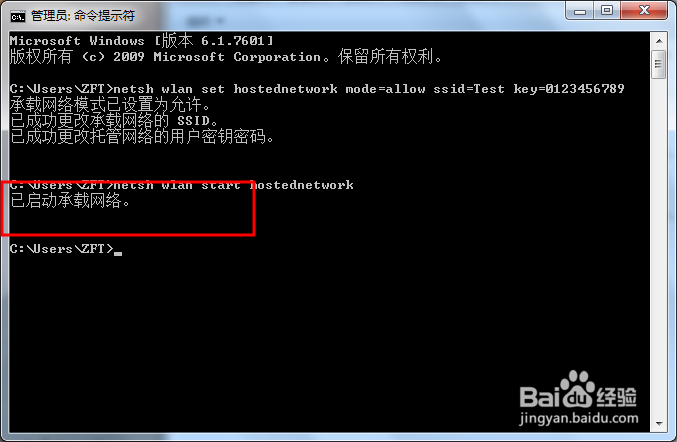
9、然后回到dos界面 输入netsh wlan start hostednetwork命令 回车出现如图所示的提示信息 完成
10、点击笔记本无线连接选项 你会看到多了一个选项 现在就可以使用其他设备连接了 如果不用了 可以去更改适配器界面将其禁用即可