Microsoft Office 2003 PPT如何给单张录制声音

 时间:2026-05-06 00:36:27

1、打开Microsoft Office 2003 PPT。

2、Microsoft Office 2003 PPT如何给单张录制声音
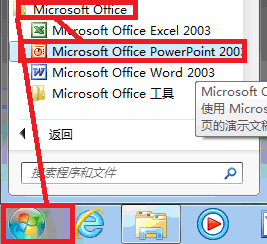
3、进入Microsoft Office 2003 PPT工作界面。

Microsoft Office 2003 PPT如何给单张录制声音

4、打开需要编辑的文档,此处以本人文档作为例子。

Microsoft Office 2003 PPT如何给单张录制声音

5、文档打开了,如图。

Microsoft Office 2003 PPT如何给单张录制声音

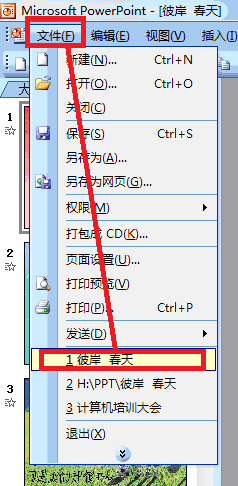
6、打开文档后,点击“插入”——“影片和声音”——“录制声音”,正如下图所示。

Microsoft Office 2003 PPT如何给单张录制声音

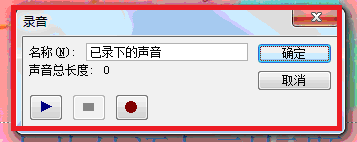
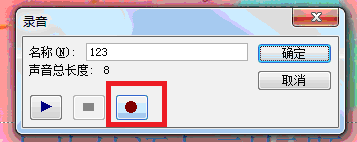
7、执行第六步后,弹出“录音”对话框。

Microsoft Office 2003 PPT如何给单张录制声音

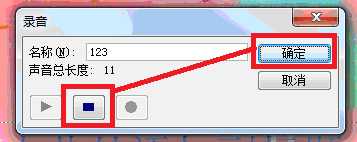
8、在“录音”对话框中,选择红色的标志,点击。如下图所示。此时声音开始录制了。
Microsoft Office 2003 PPT如何给单张录制声音

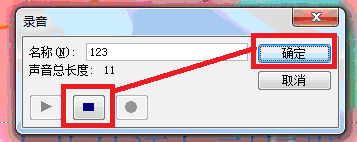
9、点击蓝色的方框按钮此时则录制终止,如下图。

Microsoft Office 2003 PPT如何给单张录制声音

10、点击确定后完成声音的录制。

Microsoft Office 2003 PPT如何给单张录制声音

11、此时在幻灯片上出现了小喇叭标志,则录制成功。

Microsoft Office 2003 PPT如何给单张录制声音

  • PPT中如何给文字添加弧形路径动画
  • powerpoint PPT幻灯片如何排列图形/形状和文字
  • PPT中如何调整插入形状的旋转角度
  • PowerPoint2016形状效果阴影和映像怎么设置
  • 如何在PPT中设置缩放定位效果
  • 热门搜索
    女士手表品牌大全 优美词句摘抄大全 胡雪岩简介 免费韩国韩漫大全 怎么转q币给别人 猜字谜语大全 怎么样才能怀上孕 打折怎么计算 宕机怎么读 林彪简介