如何设置EXCEL视图效果及方法

 时间:2026-04-22 14:17:58

1、打开任意一个EXCEL,我们进行编辑;
如何设置EXCEL视图效果及方法

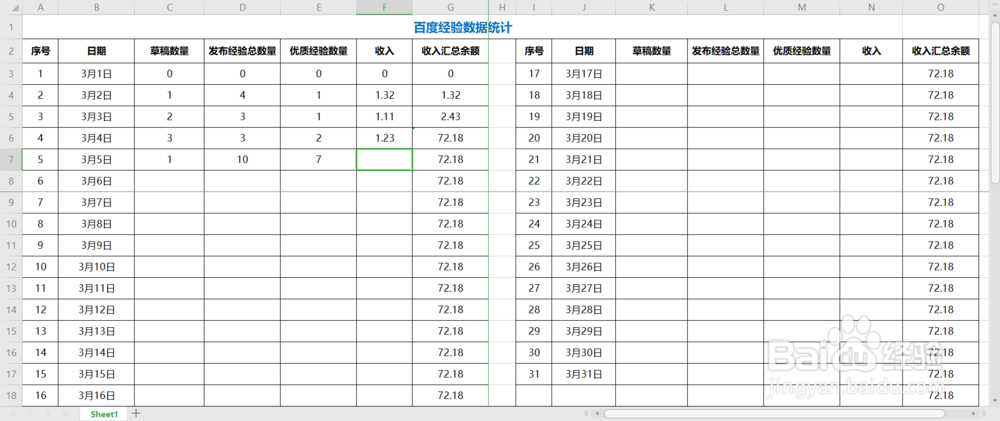
2、需要建立表头横向和纵向列,如图所示

如何设置EXCEL视图效果及方法

3、如图建立类似表格进行编辑;

如何设置EXCEL视图效果及方法

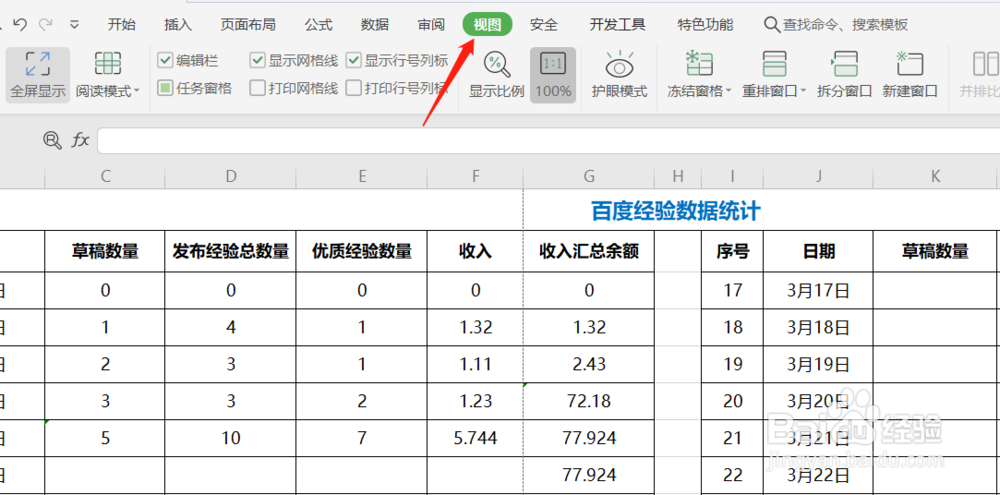
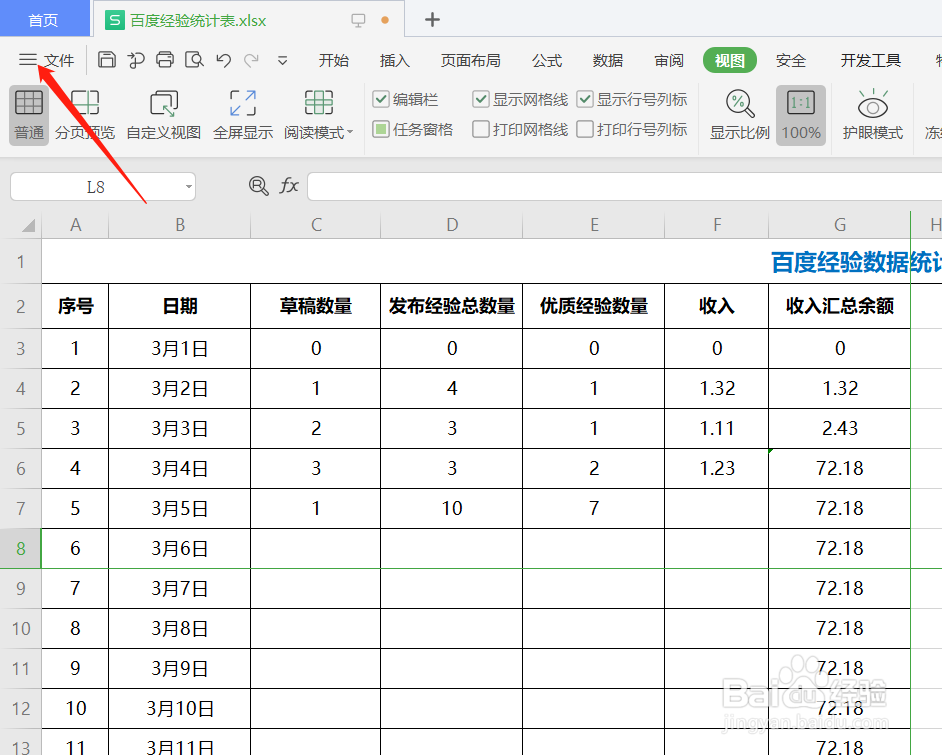
4、进入视图菜单按钮:

如何设置EXCEL视图效果及方法

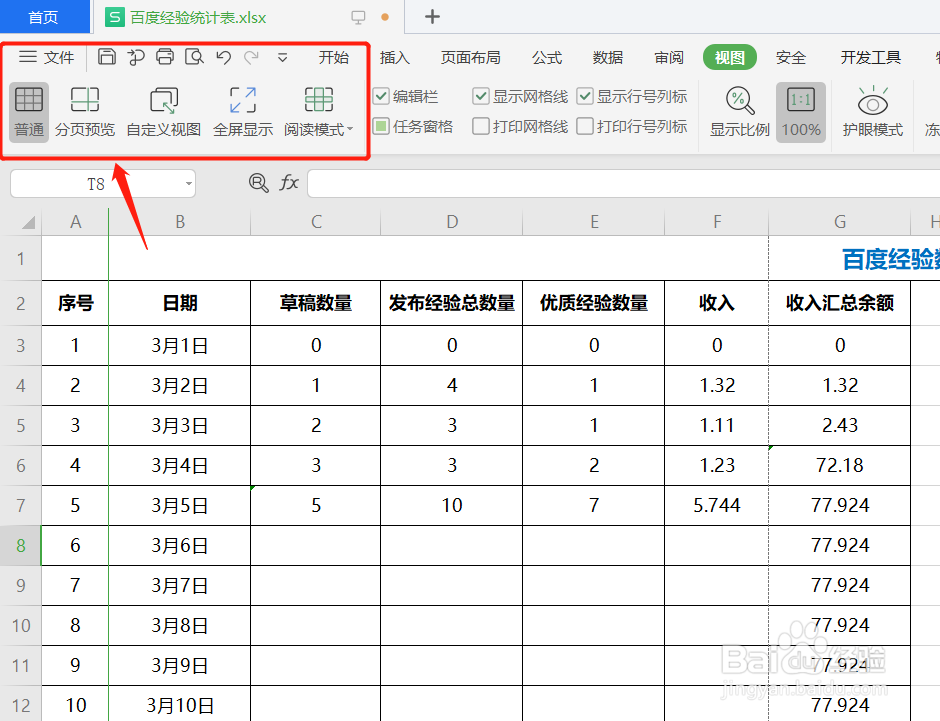
5、我们找到最右侧的视图模式,分普通模式和分页预览以及阅读模式

如何设置EXCEL视图效果及方法

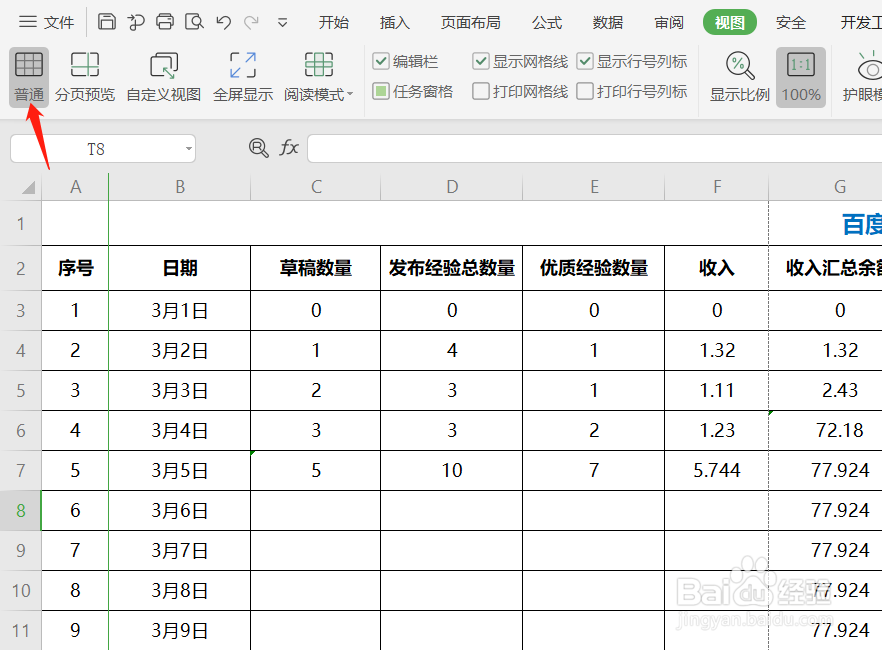
1、普通模式效果:

一般情况,我们打开EXCEL均为普通模式视图;

此处就不多讲了;
如何设置EXCEL视图效果及方法

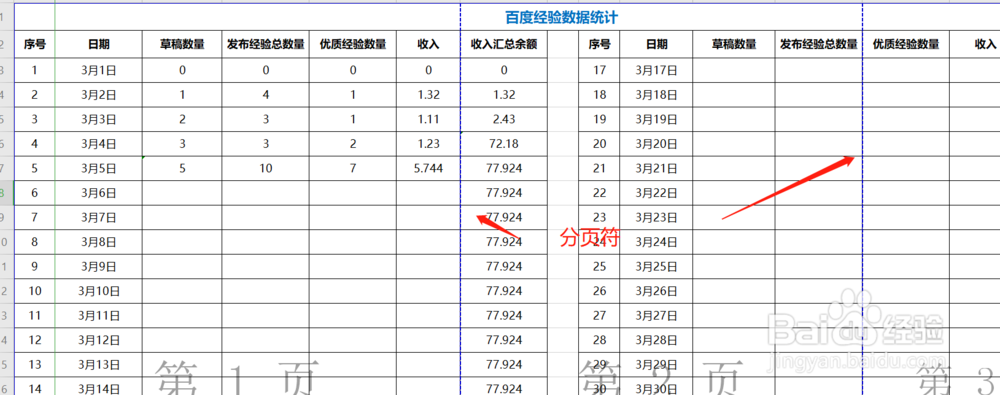
2、分页视图模式:关键模式,设置后自动显示分页符

打印、转换为其他格式时,最终均按照此分页符进行分页

如何设置EXCEL视图效果及方法

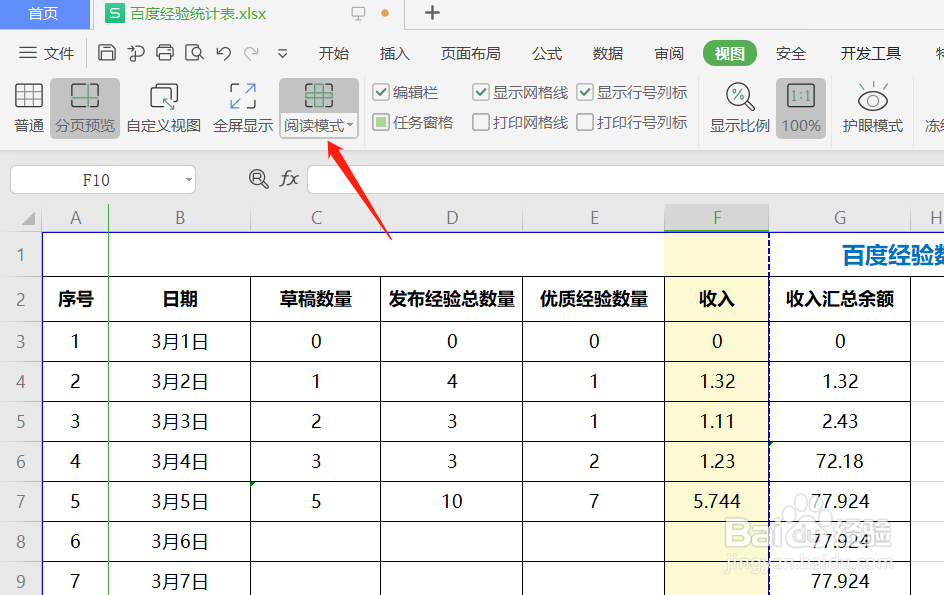
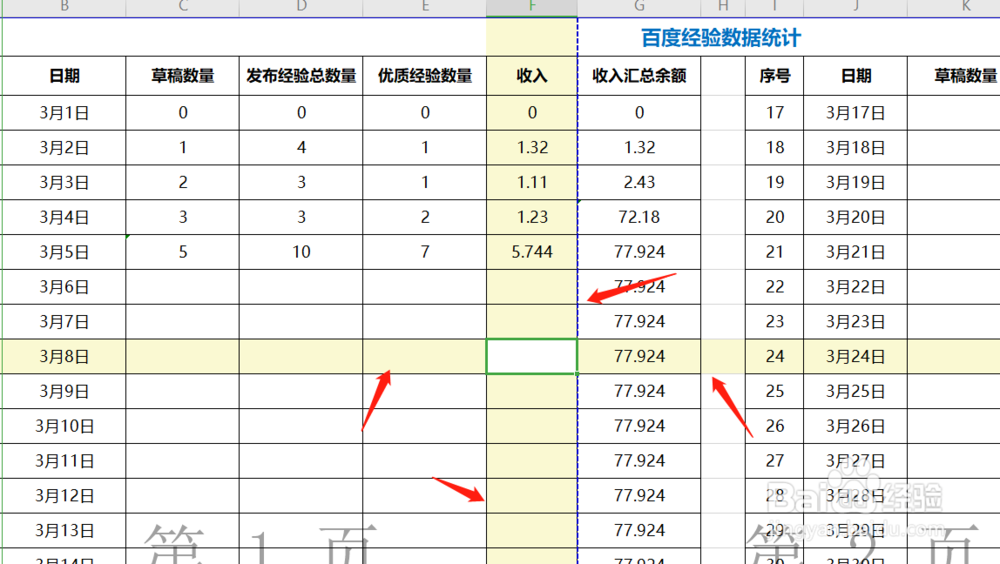
3、阅读模式可与上述两个模式共存,方便阅读:

如何设置EXCEL视图效果及方法

4、点击任意单元格,即可显示横纵坐标区分颜色,方便数据读出准确性;

如下图所示
如何设置EXCEL视图效果及方法

  • WPS演示怎么制作目标图列表
  • 如何给Excel正负数设置升降箭头?
  • Excel表里怎么根据现有数据插入条形图
  • Excel如何制作半透明重叠柱形图?
  • Excel表格如何插入黑色背景渐变填充柱形图
  • 热门搜索
    一次函数图像怎么画 我的世界吊灯怎么做 淋巴结节怎么消除 游戏怎么赚钱 怎么查询手机号码 月经来了不走怎么办 雪莲果怎么吃 小传怎么写 电子相册怎么做 世纪佳缘怎么样