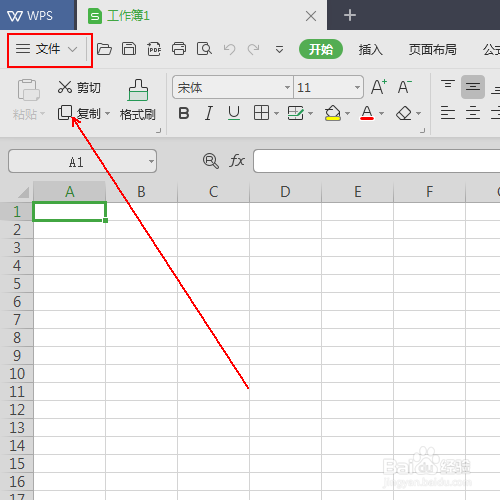
1、在wps的左上角点击文件选项旁边的倒三角
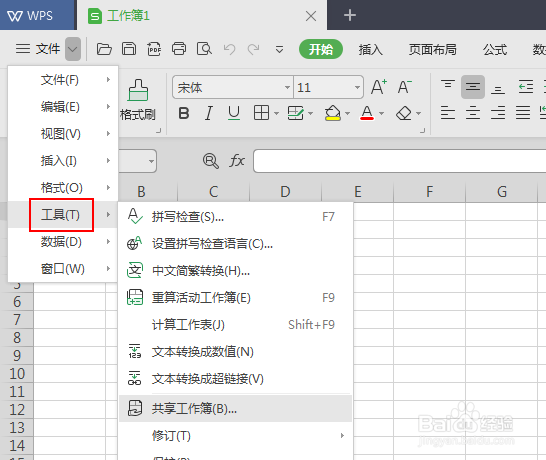
2、在弹出的菜单列表中选择工具选项。
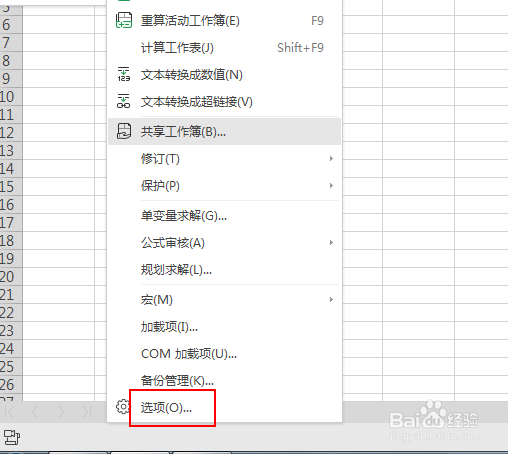
3、在工具菜单列表的最底层选择选项选项。
4、在选项窗口左侧的导航栏上点击视图选项。
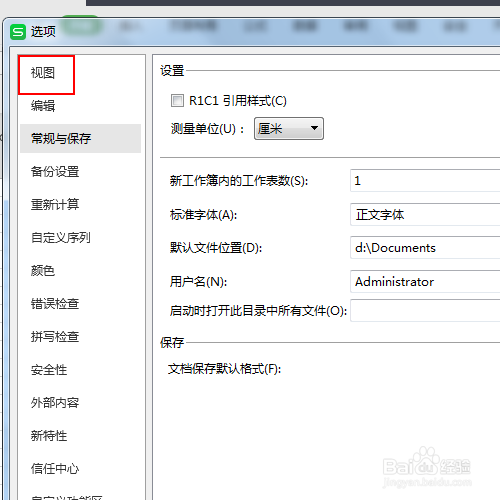
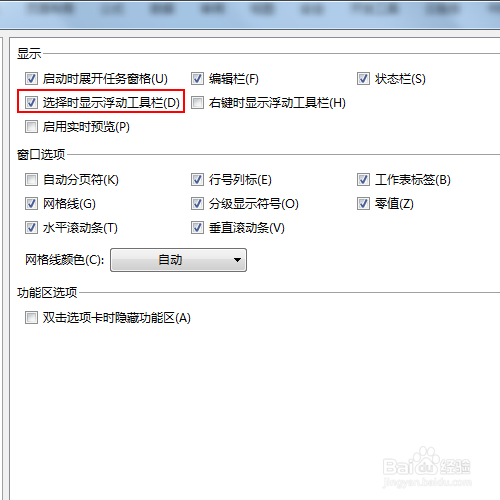
5、在视图选项的右侧显示设置中找到【选择时显示浮动工具栏】选项。
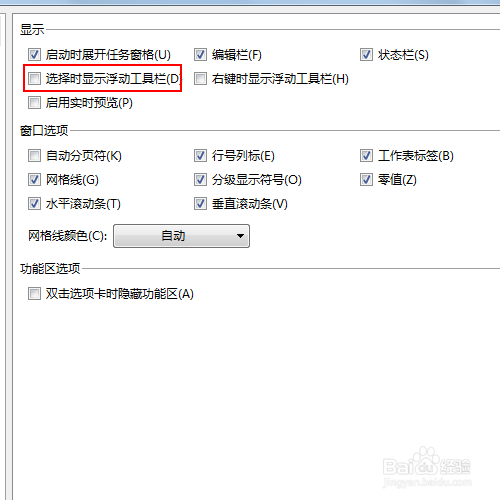
6、在选择时显示浮动工具栏前面的复选框中勾选对勾
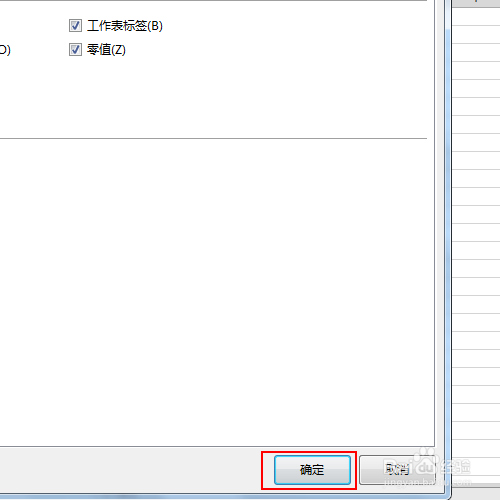
7、最后单击确定按钮即可。
时间:2026-04-22 11:53:54
1、在wps的左上角点击文件选项旁边的倒三角
2、在弹出的菜单列表中选择工具选项。
3、在工具菜单列表的最底层选择选项选项。
4、在选项窗口左侧的导航栏上点击视图选项。
5、在视图选项的右侧显示设置中找到【选择时显示浮动工具栏】选项。
6、在选择时显示浮动工具栏前面的复选框中勾选对勾
7、最后单击确定按钮即可。
