微信读书怎样设置加入书架后自动开启私密阅读

 时间:2026-05-02 11:06:56

1、在手机桌面点击打开“微信读书”。

微信读书怎样设置加入书架后自动开启私密阅读

2、点击“我”。

微信读书怎样设置加入书架后自动开启私密阅读

3、点击右上角的两条横线。

微信读书怎样设置加入书架后自动开启私密阅读

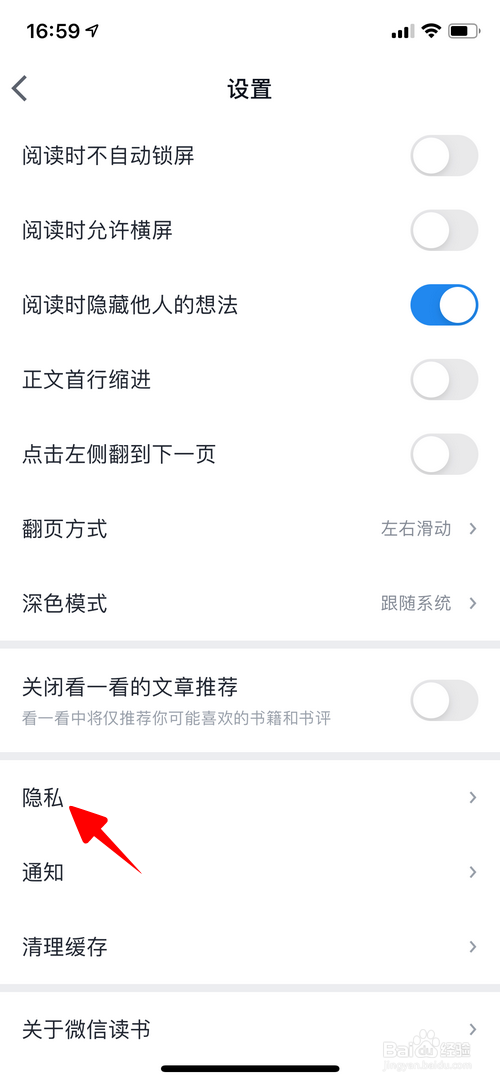
4、点击“隐私”。

微信读书怎样设置加入书架后自动开启私密阅读

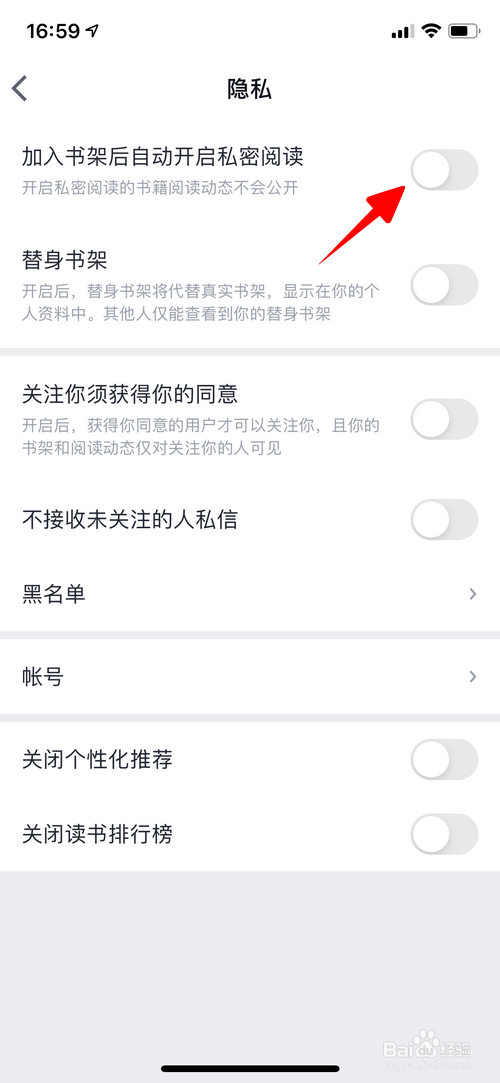
5、打开“加入书架后自动开启私密阅读”。

微信读书怎样设置加入书架后自动开启私密阅读

6、至此,一切就大功告成了。

微信读书怎样设置加入书架后自动开启私密阅读

  • 微信读书加入书架后怎么自动开启私密阅读
  • 微信读书怎么设置加入书架后自动开启私密阅读
  • 微信读书怎么关闭加入书架后自动开启私密阅读
  • 微信读书怎么设置加入书架后自动开启私密阅读?
  • 微信读书怎么设置加入书架后开启私密阅读
  • 热门搜索
    快递怎么赚钱 赛乐赛奥利司他胶囊减肥效果怎样 单反相机镜头怎么选 食醋减肥 红烧肉怎么做不腻 减肥瘦身运动 减肥瘦身餐 星星冰柜怎么样 泰拉瑞亚肉山后攻略 电视剧延禧攻略