Excel单元格内如何插入反馈数据变化的迷你图?今天小编来给大家讲解一下具体的操作方法,快来和我一起学习一下吧!

工具/原料
电脑(任意型号都可以)
Excel(本案例使用版本为Excel 2016)
例题题目
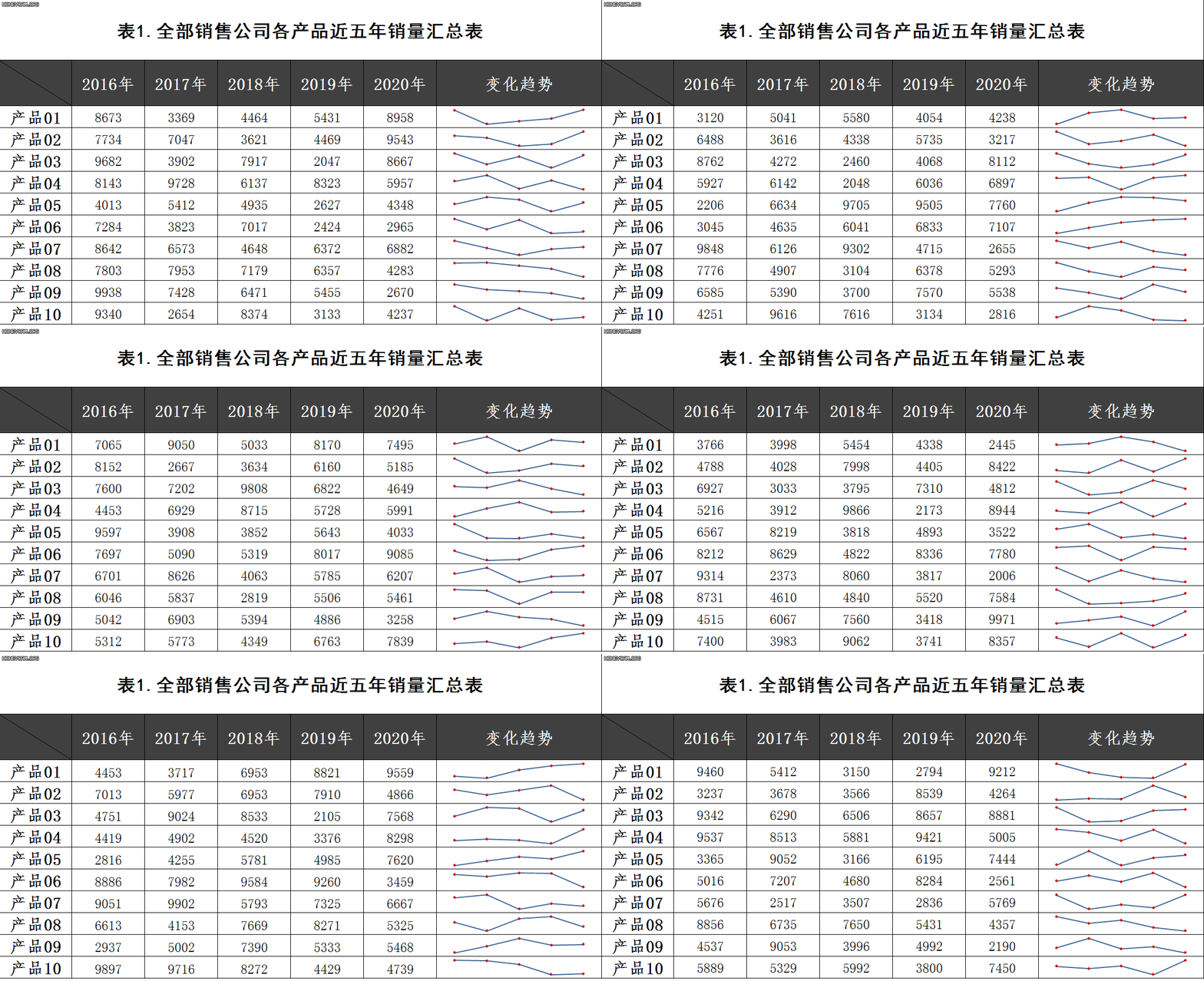
如下图所示,是一份全部销售公司各产品近五年销量汇总表,表格内包括了各个产品从2016年至2020年这5年的销售金额数据,现在需要在G列的单元格内插入一个迷你图用以反馈每个产品这5年的销售金额变化情况,该如何操作?
方法与步骤
步骤1、打开Excel销量汇总文件,如下图所示:

步骤2、插入一个G列空白列用以展现迷你图,然后选中Excel表中B3:F12单元格内的数据,然后选择【插入】,再选择这里面的【插入折线迷你图】,如下图所示:

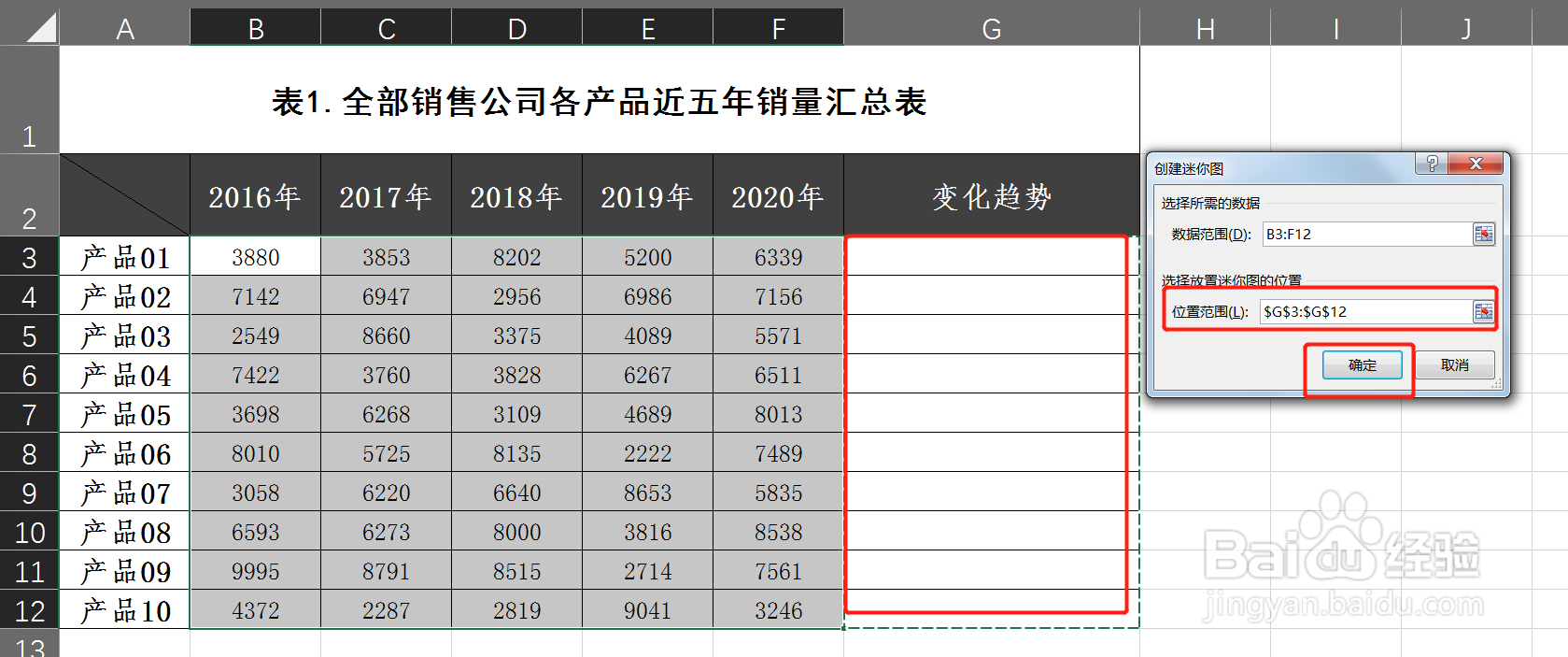
步骤3、在【创建迷你图】对话框里的【位置范围】内选择刚刚创建的G列辅助列区域,即:G3:G12单元格区域,然后点【确定】返回后就完成插入迷你图的很重要的一步了,如下图所示:

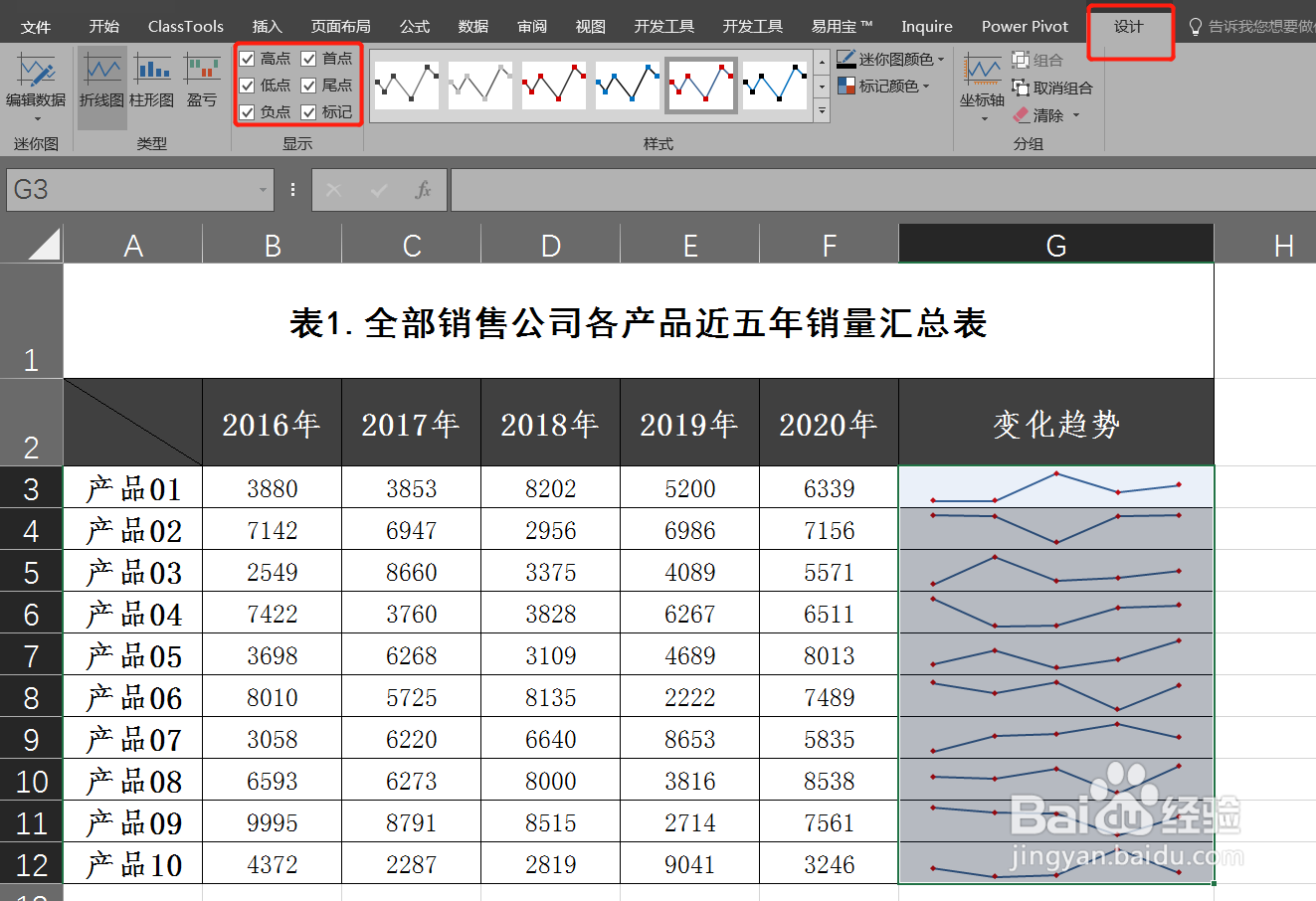
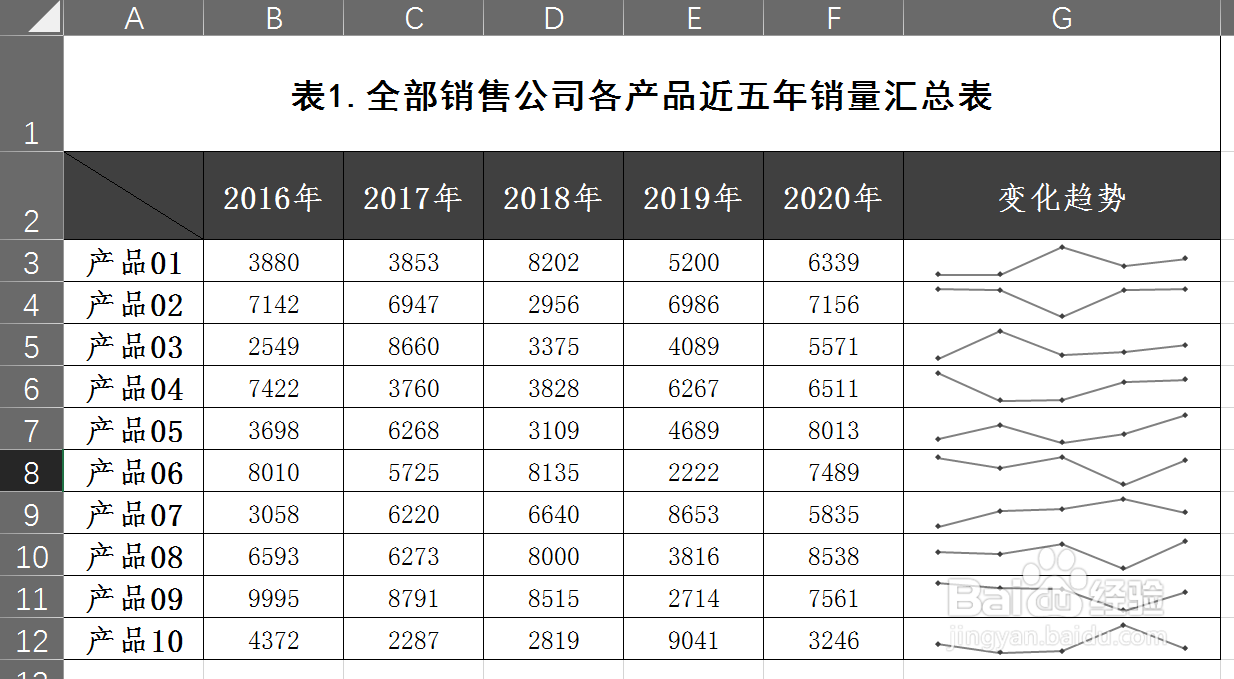
步骤4、插入迷你图之后,在【设计】处的【显示】位置将这里的【高点】、【低点】、【负点】、【首点】、【尾点】、【标记】全部勾选上,再选择一个合适的样式得到最终效果图,如下图所示:
总结
步骤1、打开Excel销量汇总文件
步骤2、插入一个G列空白列用以展现迷你图,然后选中Excel表中B3:F12单元格内的数据,然后选择【插入】,再选择这里面的【插入折线迷你图】
步骤3、在【创建迷你图】对话框里的【位置范围】内选择刚刚创建的G列辅助列区域,即:G3:G12单元格区域,然后点【确定】返回后就完成插入迷你图的很重要的一步了
步骤4、插入迷你图之后,在【设计】处的【显示】位置将这里的【高点】、【低点】、【负点】、【首点】、【尾点】、【标记】全部勾选上,再选择一个合适的样式得到最终效果图
注意事项
感谢您的投票,您的投票是我编辑经验的动力。非常感谢!
