wpsppt中如何制作跃然纸上型时间轴

 时间:2026-05-01 01:45:25

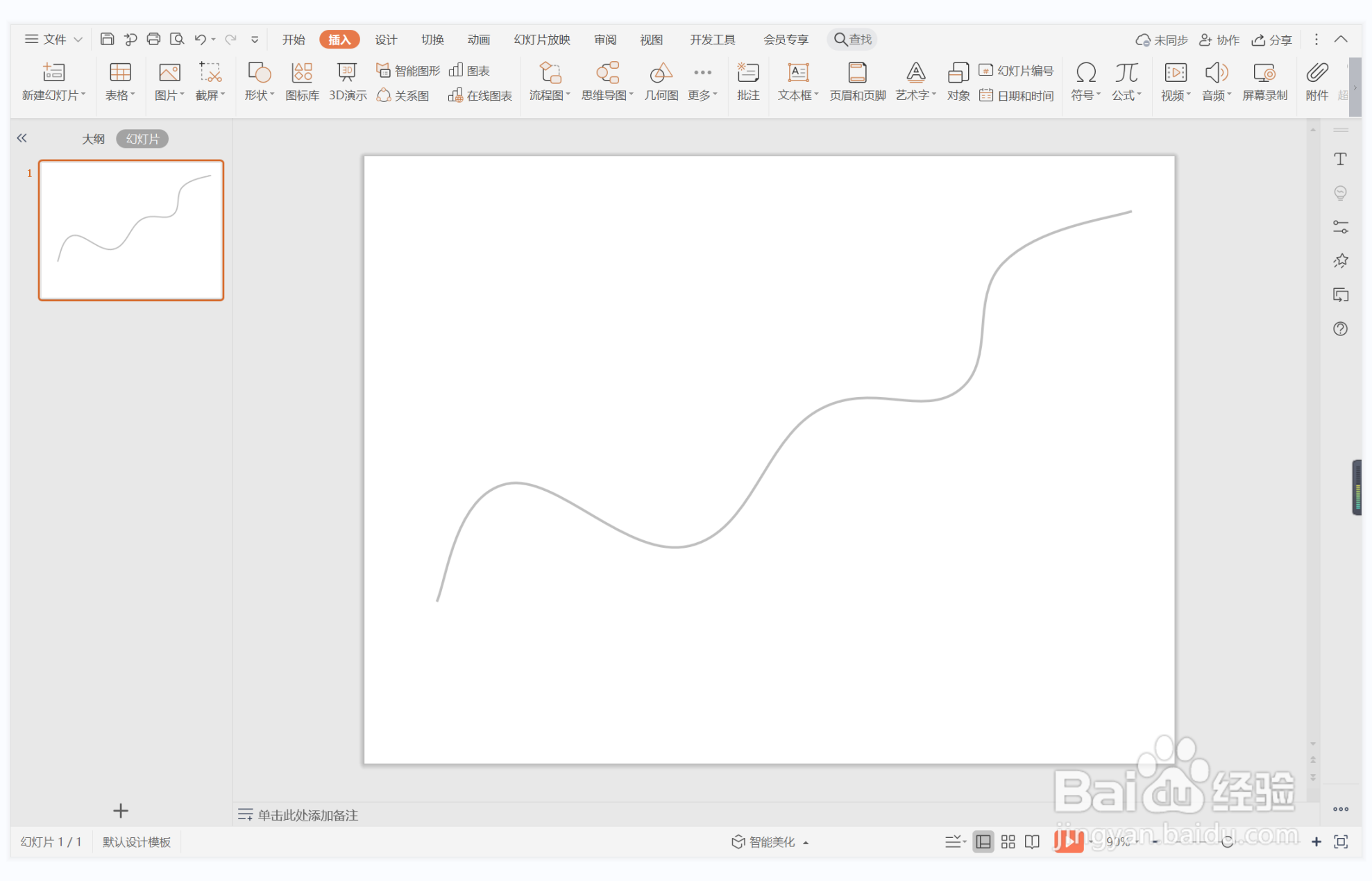
1、在插入选项卡中点击形状,选择其中的曲线。

wpsppt中如何制作跃然纸上型时间轴

2、在页面上绘制出任意的曲线形状,放置在页面的中间位置,效果如图所示。

wpsppt中如何制作跃然纸上型时间轴

3、选中曲线,在绘图工具中点击轮廓,选择灰色进行填充,线条宽度设置为2.25磅。
wpsppt中如何制作跃然纸上型时间轴

4、在插入选项卡中点击形状,选择其中的椭圆。

wpsppt中如何制作跃然纸上型时间轴

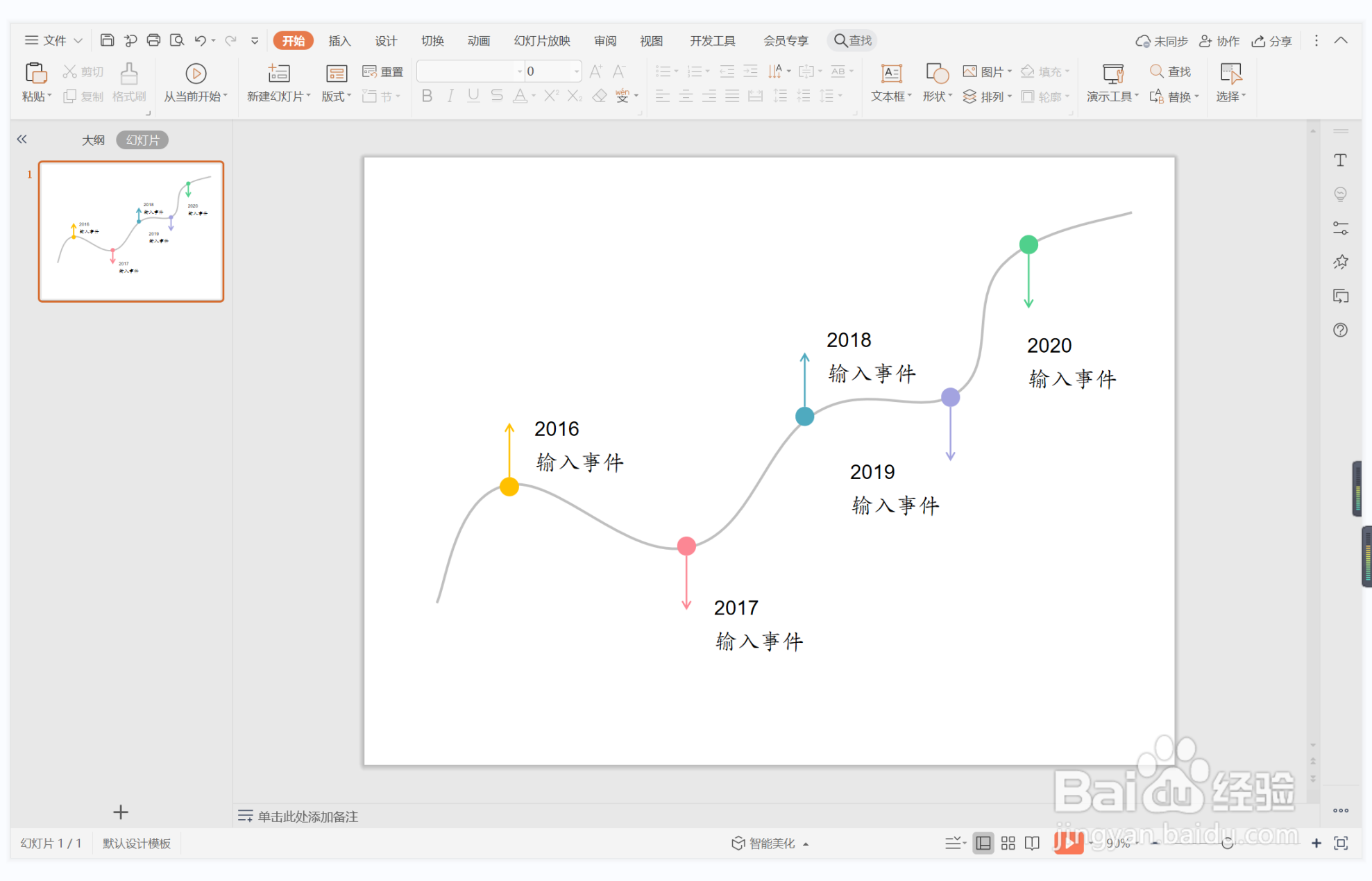
5、按住shift键,在页面上绘制出大小一致的正圆形,放置在曲线的合适位置,并选择合适的颜色进行填充,效果如图所示。

wpsppt中如何制作跃然纸上型时间轴

6、同时再插入直线箭头,放置在圆形的上下两侧,选择合适的颜色对进行填充。

wpsppt中如何制作跃然纸上型时间轴

7、最后,在如图所示的位置输入事件和时间,这样跃然纸上型时间轴就制作完成了。
wpsppt中如何制作跃然纸上型时间轴

  • ppt如何让饼状图的某个扇形分离显示其改变角度
  • wpsppt中如何制作绵延不绝型时间轴
  • 如何利用ppt制作动态饼图效果
  • Excel2010做朝左的条形图
  • PPT2016怎么交换图表坐标数据?选择数据可切换
  • 热门搜索
    衣服上的霉斑怎么洗掉 黑鱼怎么做好吃 走投无路急用钱怎么办 邓禄普轮胎怎么样 鸭子侦探为什么恐怖 watch怎么读 烧芸豆的家常做法 小便次数多是怎么回事 胃胀痛是怎么回事 肾囊肿是怎么回事