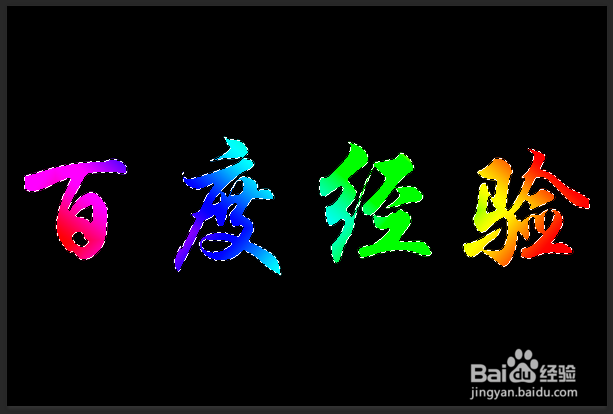
photoshop制作七彩过渡渐变字

 时间:2026-02-14 12:28:39

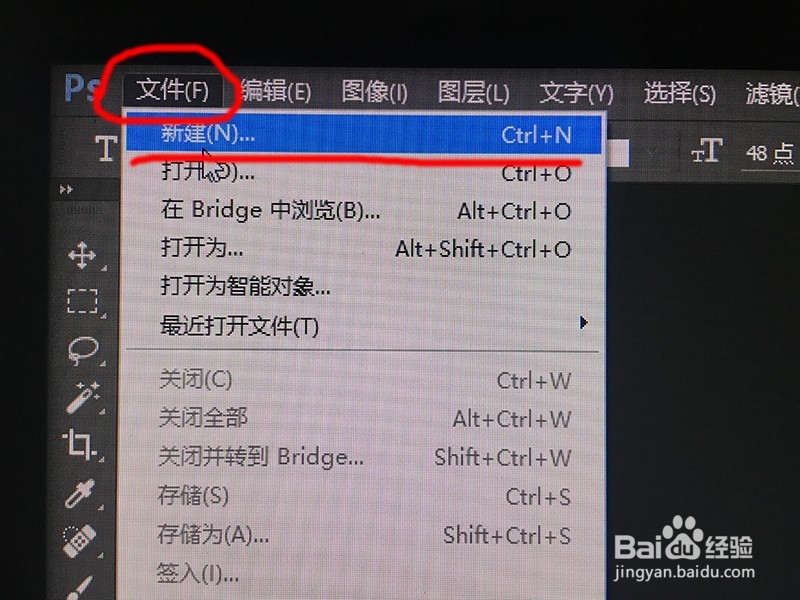
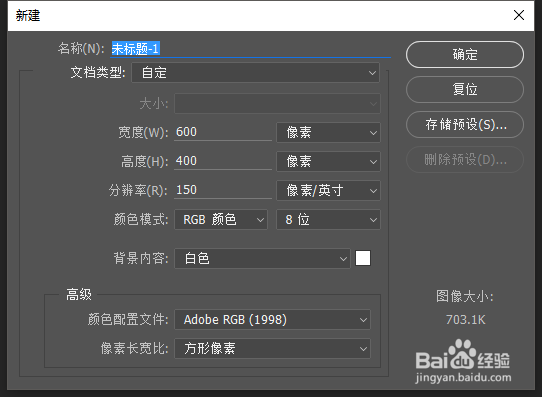
1、我们建立一个图板,“文件”-->“新建”,然后在新建对话框里填写高度与宽度,如下图
photoshop制作七彩过渡渐变字

photoshop制作七彩过渡渐变字

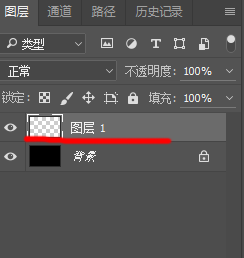
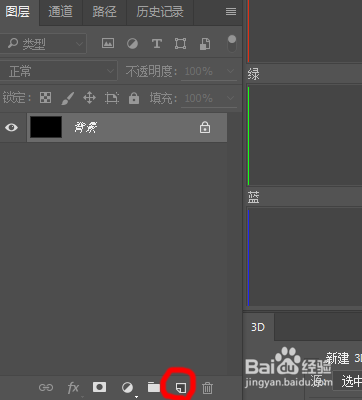
2、然后我们在右侧找到“图层”,然后点击最下方的“新建”图层图标,下图一,二
photoshop制作七彩过渡渐变字

photoshop制作七彩过渡渐变字

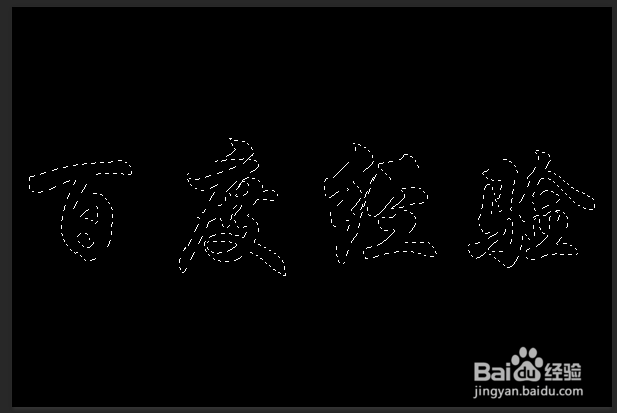
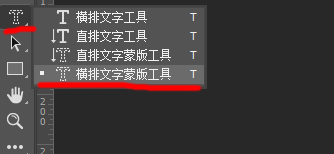
3、然后我们在左侧工具栏找到“T”图标,选择“横排文字蒙板工具”,如下图一

然后在图版上面打上字,如下图二
photoshop制作七彩过渡渐变字

photoshop制作七彩过渡渐变字

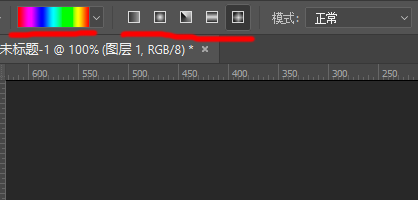
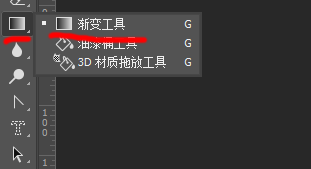
4、然后我们在左侧工具栏找到“渐变工具”,如下图一

然后在上方扩展工具栏找到扩展工具,如下图二
photoshop制作七彩过渡渐变字

photoshop制作七彩过渡渐变字

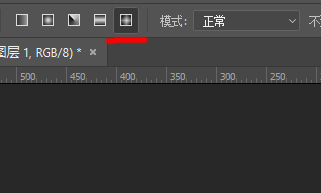
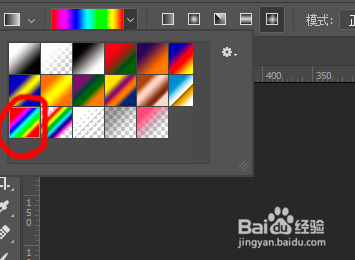
5、我们先选择渐变颜色,点开扩展后,选择第三排第一种颜色,如下图一

然后在后面选择渐变形状,我们选择最后一个,如下图二
photoshop制作七彩过渡渐变字

photoshop制作七彩过渡渐变字

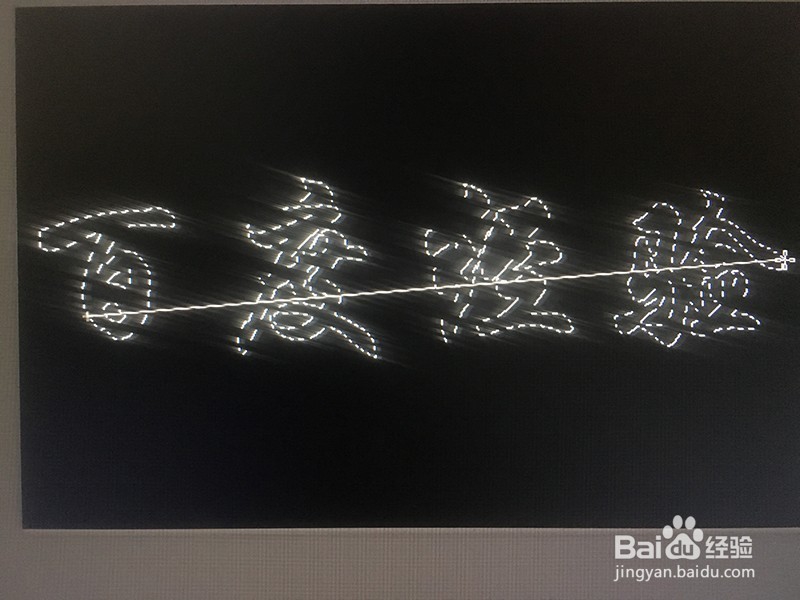
6、都选择完毕后,我们把鼠标在虚线的字内从左侧拉至右侧,如下图一

拉好后,放开鼠标左键,我们就完成了七彩过渡渐变字了,如下图二
photoshop制作七彩过渡渐变字

photoshop制作七彩过渡渐变字

  • 森系人像拍摄技巧!让你的照片靓起来!
  • 新的一年该如何更好完成第一季度目标
  • 怎么给手办拍照
  • 文字发黄光闪烁效果怎么制作
  • 被打了报警鉴定无伤怎么处理
  • 热门搜索
    公共卫生知识 金锁固精丸的功效与作用 火麻仁的作用 看病人送什么 1957年属什么 高尔夫知识 运动会感受 杨桃的功效与作用 金水宝的功效与作用 麦芽糊精的作用