WORD中如何设置行距为多倍行距

 时间:2026-02-14 17:47:57

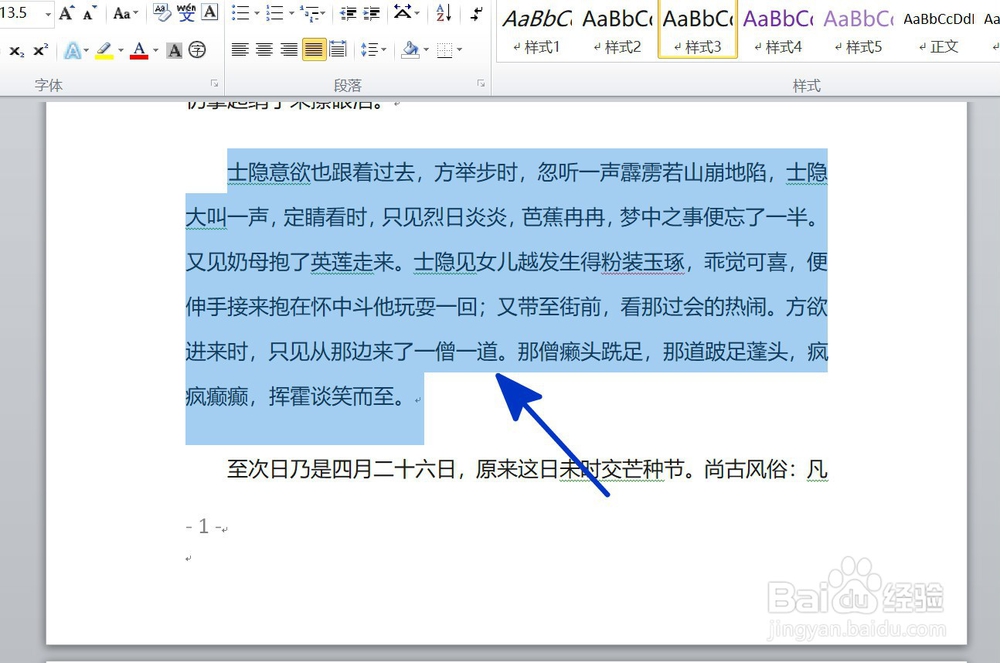
1、如本例,要求调整段落间的行距为多倍行距。
WORD中如何设置行距为多倍行距

2、点击选中文章中的段落,点击【开始】功能选项卡,然后在[段落]项目中点击下图中蓝色箭头指向的按钮。

WORD中如何设置行距为多倍行距

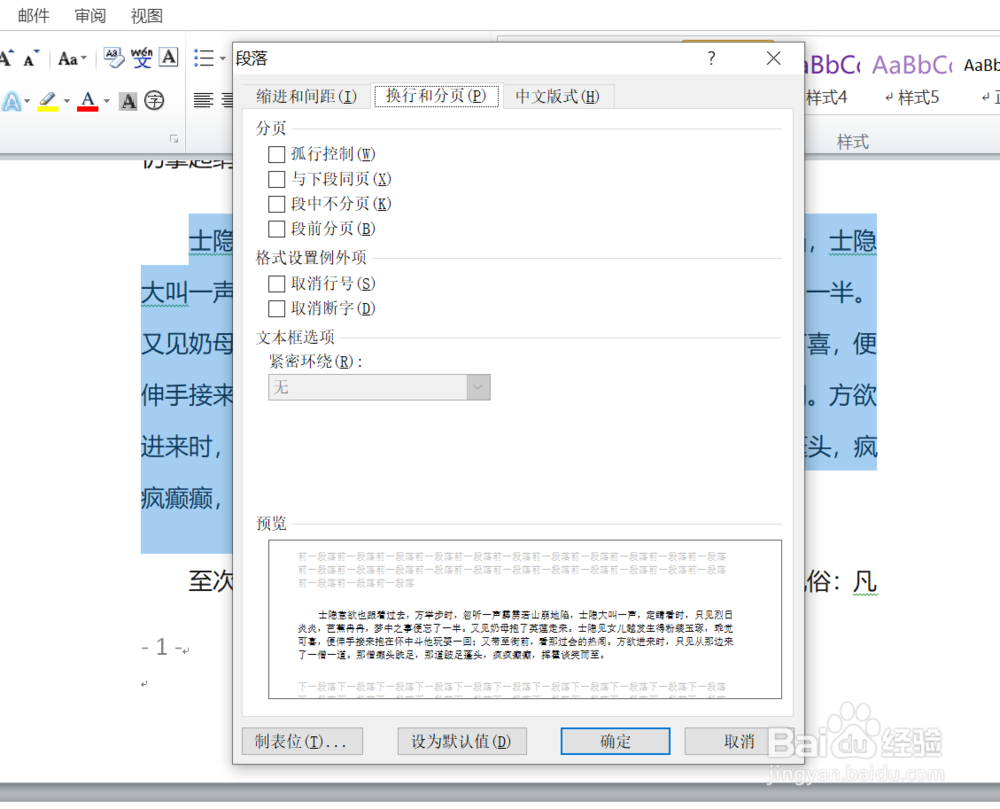
3、如下图,通过上一步骤,系统中弹出了【段落】对话框。

WORD中如何设置行距为多倍行距

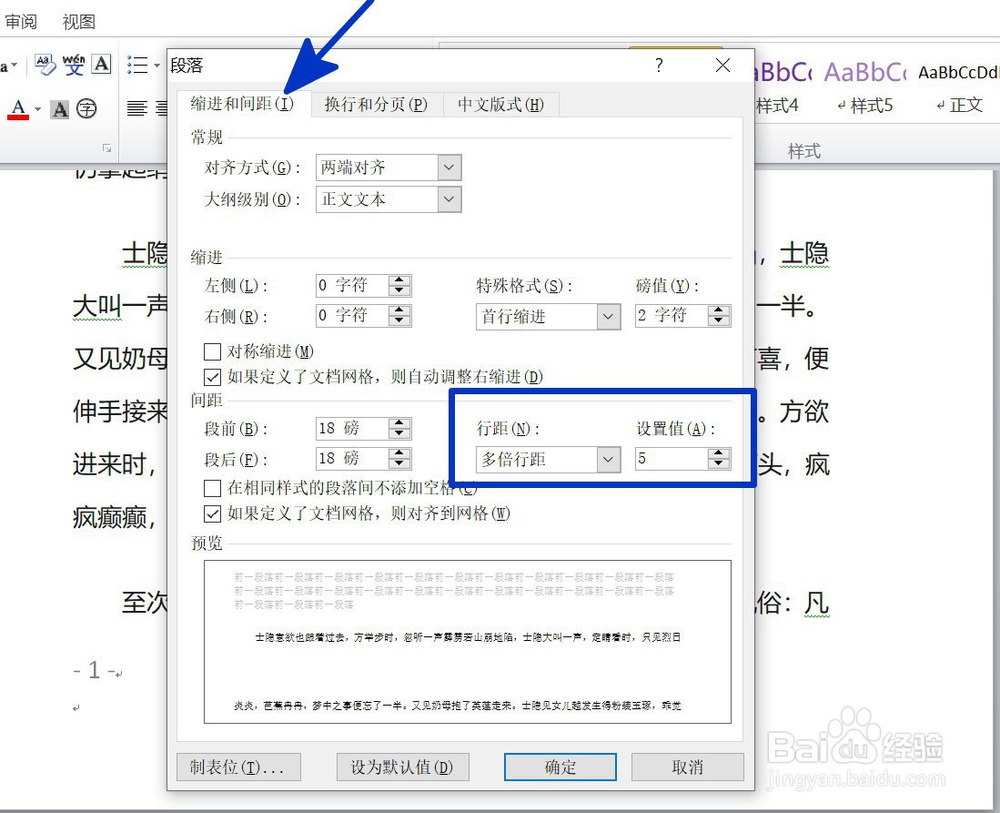
4、在通过上一步骤,系统中弹出的【段落】对话框中,点击选择[缩进和间距]功能选项卡,然后点击[行距]和[设置值]后面的按钮,在弹出的选项中分别选择和设置行距为多倍行距和行距的设置值,完成后点击【确定】按钮,将对话框关闭。
WORD中如何设置行距为多倍行距

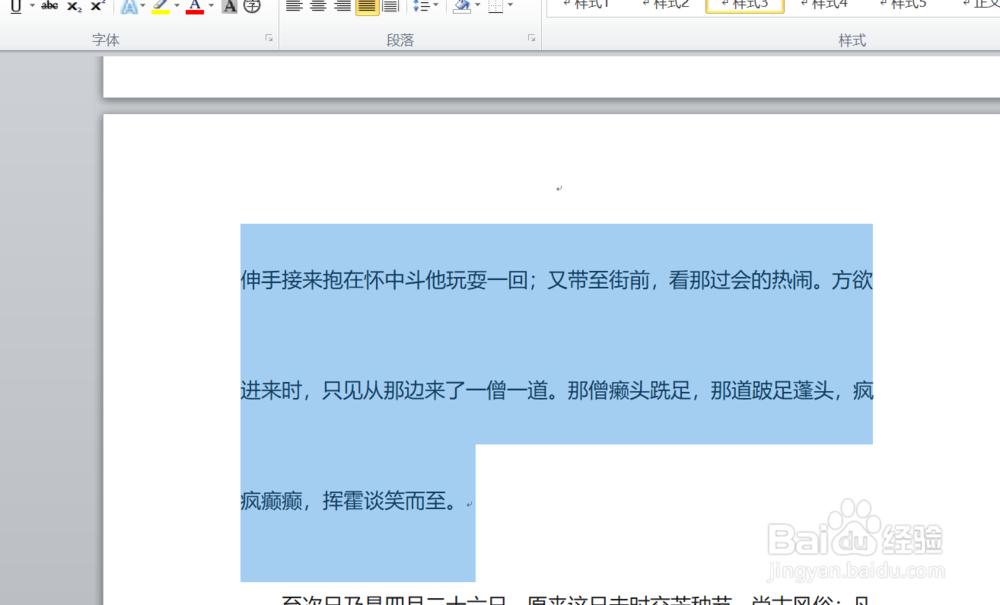
5、返回到文档中,通过以上操作步骤,文档中的文字段落就设置为了多倍行距,结果如下图所示:
WORD中如何设置行距为多倍行距

  • 行间距1.5倍怎么设置
  • 两端对齐在哪里设置
  • 1.5倍行距怎么弄
  • 段后12磅怎么设置
  • 1.25倍行距怎么设置
  • 热门搜索
    郑州四中怎么样 天目山旅游攻略 dnf怎么刷深渊 脸上肉多怎么减 如何制作干花 如何制作网站 如何去红血丝 怎么在网上订票 邮轮旅游攻略 内蒙古草原旅游