Word文档题注、交叉引用、插入表目录的使用

 时间:2026-02-13 11:43:48

1、一、给图片插入题注

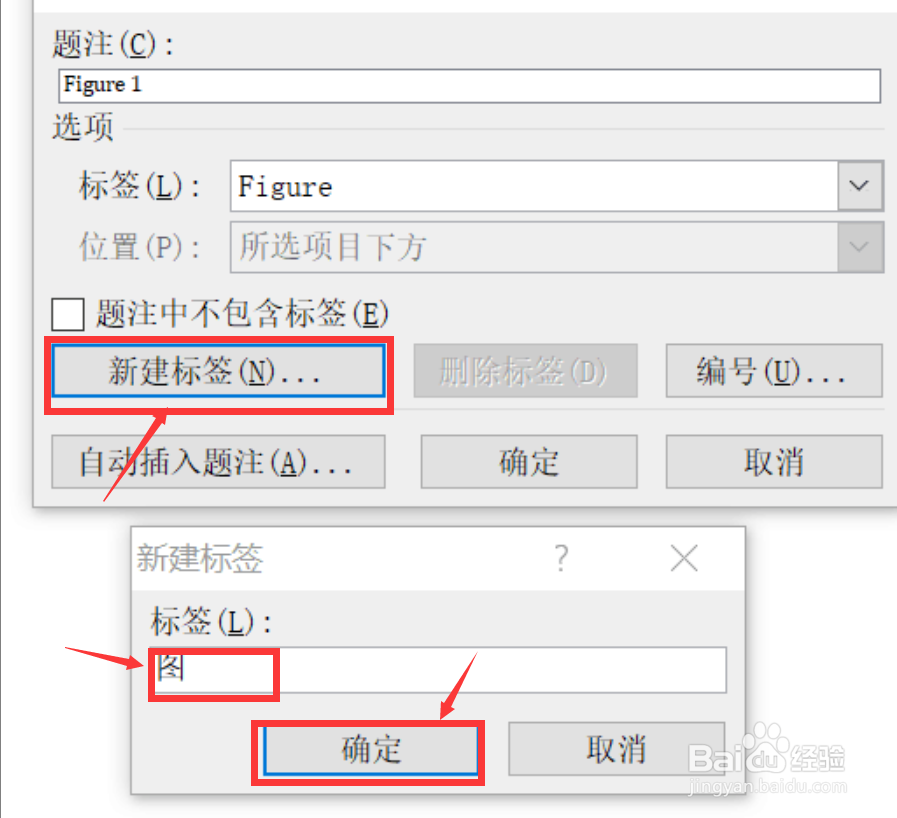
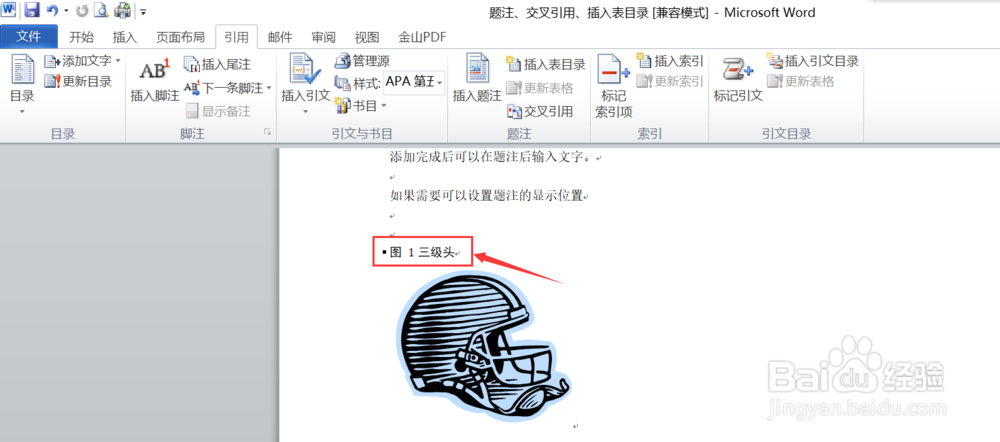
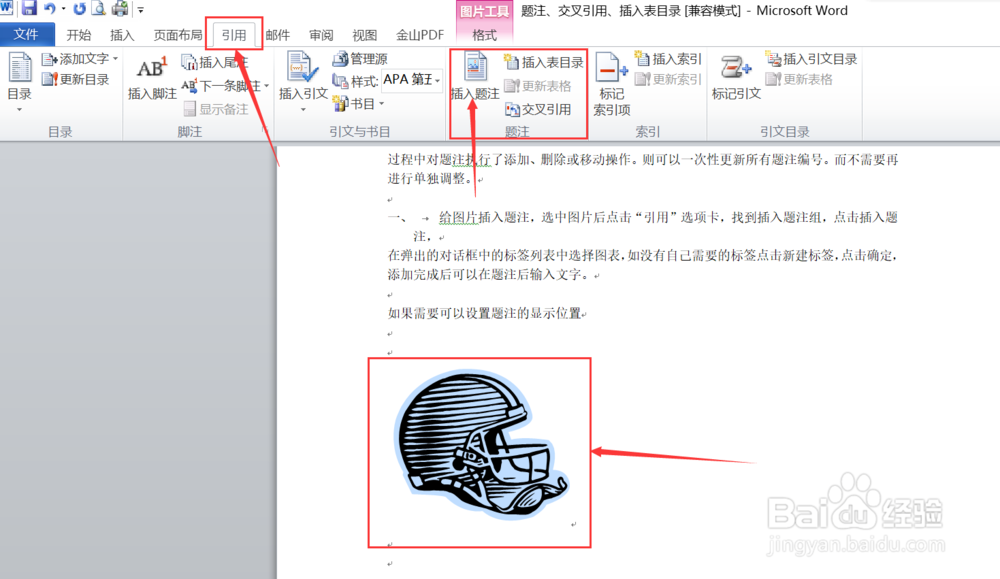
(1)选中图片后点击“引用”选项卡,找到插入题注组,点击“插入题注”。

在弹出的对话框中的标签列表中选择图表,如没有自己需要的标签就可以点击新建标签,设置标签名然后点击确定,“图一”为题注,可以在图一后增加自己需要的文字。
Word文档题注、交叉引用、插入表目录的使用

Word文档题注、交叉引用、插入表目录的使用

Word文档题注、交叉引用、插入表目录的使用

Word文档题注、交叉引用、插入表目录的使用

2、二、给表插入题注

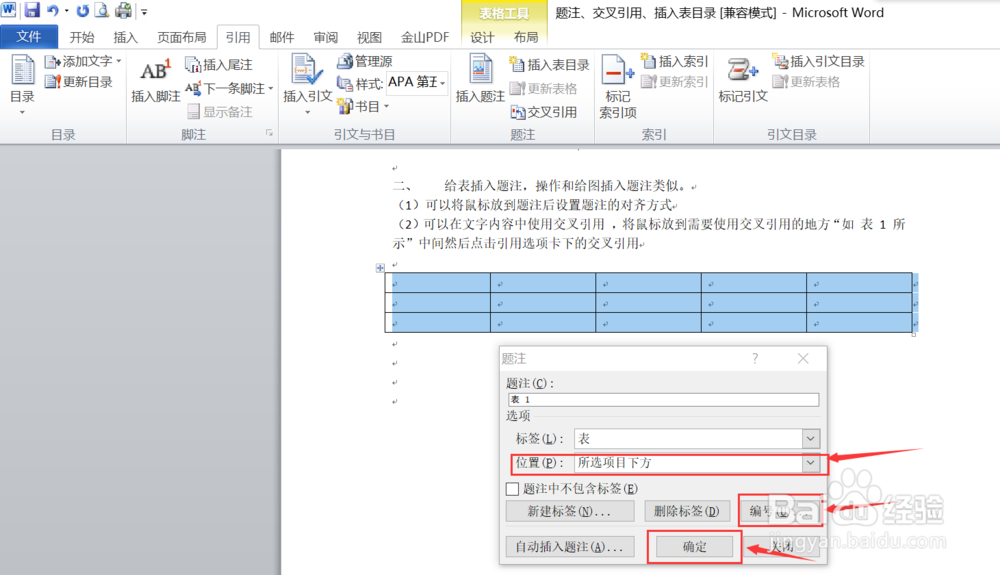
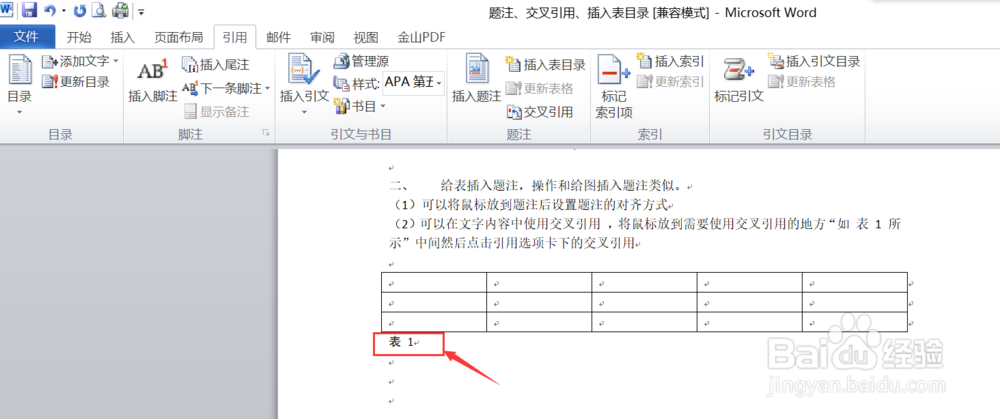
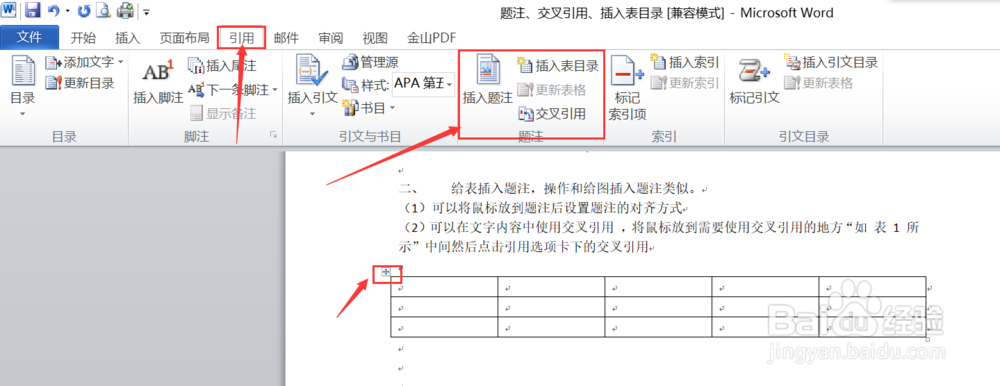
(1)选中表后点击“引用”选项卡,找到插入题注组,点击“插入题注”。

(2)在弹出的对话框中的标签列表中选择表,如没有自己需要的标签点击新建标签,输入自己想要的标签名,点击确定,添加完成后可以在题注后增加文字。
Word文档题注、交叉引用、插入表目录的使用

Word文档题注、交叉引用、插入表目录的使用

Word文档题注、交叉引用、插入表目录的使用

Word文档题注、交叉引用、插入表目录的使用

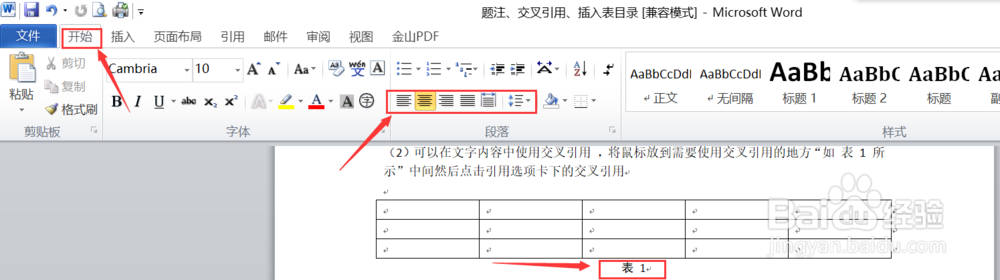
3、三、给题注设置对其方式

将鼠标放到题注后面,在开始选项卡下选择对齐方式。
Word文档题注、交叉引用、插入表目录的使用

4、 

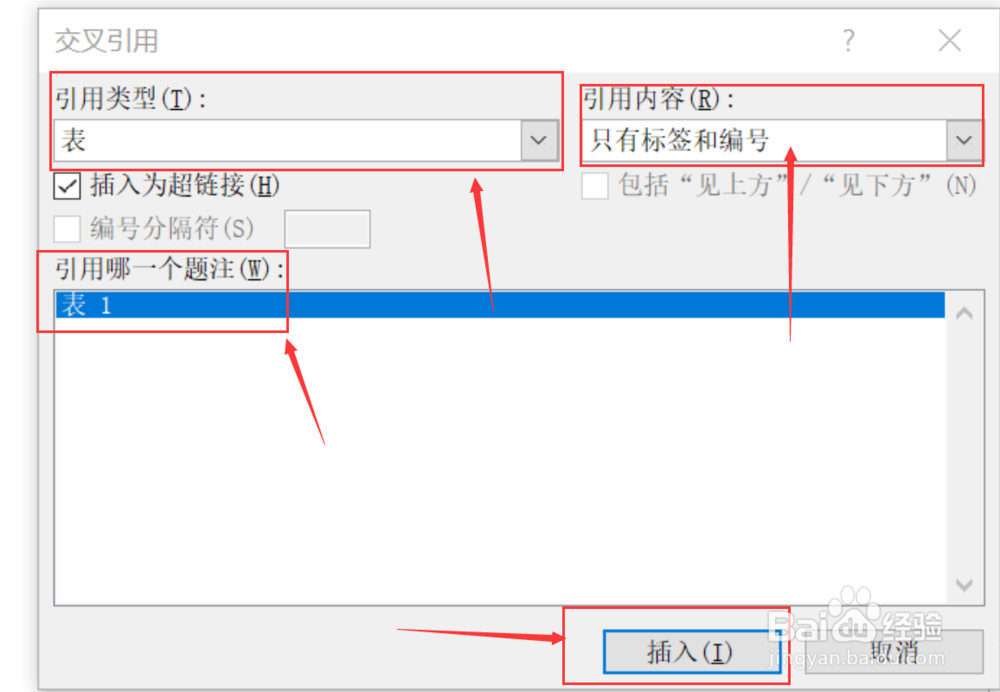
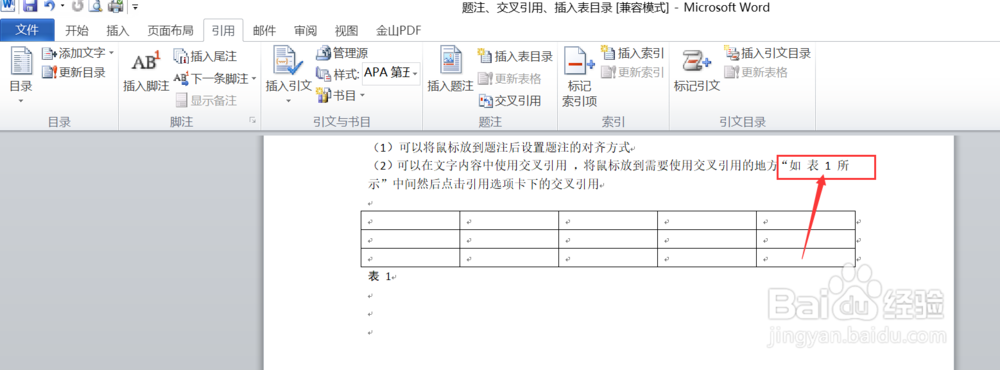
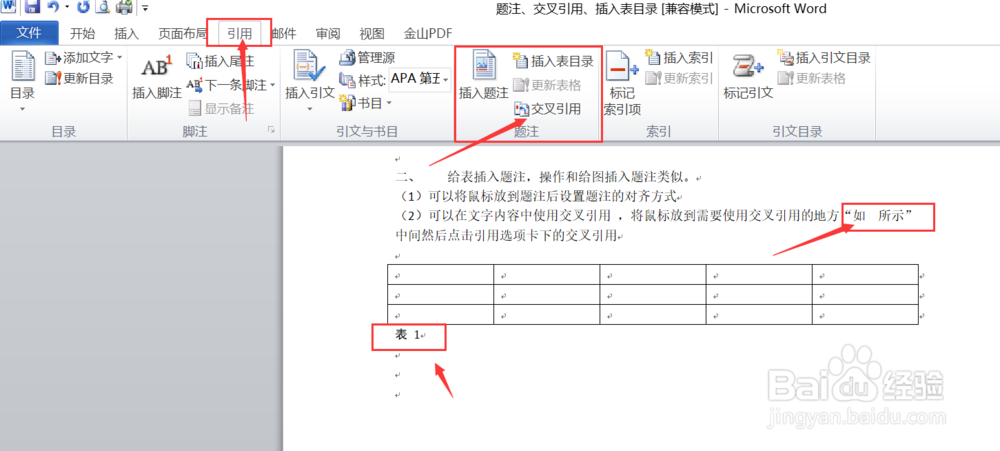
四、交叉引用

       可以在文字内容中使用交叉引用 ,将鼠标放到需要使用交叉引用的地方“如   所示”的中间然后点击引用选项卡下的交叉引用,选择一个自己需要引用的题注,点击插入。
Word文档题注、交叉引用、插入表目录的使用

Word文档题注、交叉引用、插入表目录的使用

Word文档题注、交叉引用、插入表目录的使用

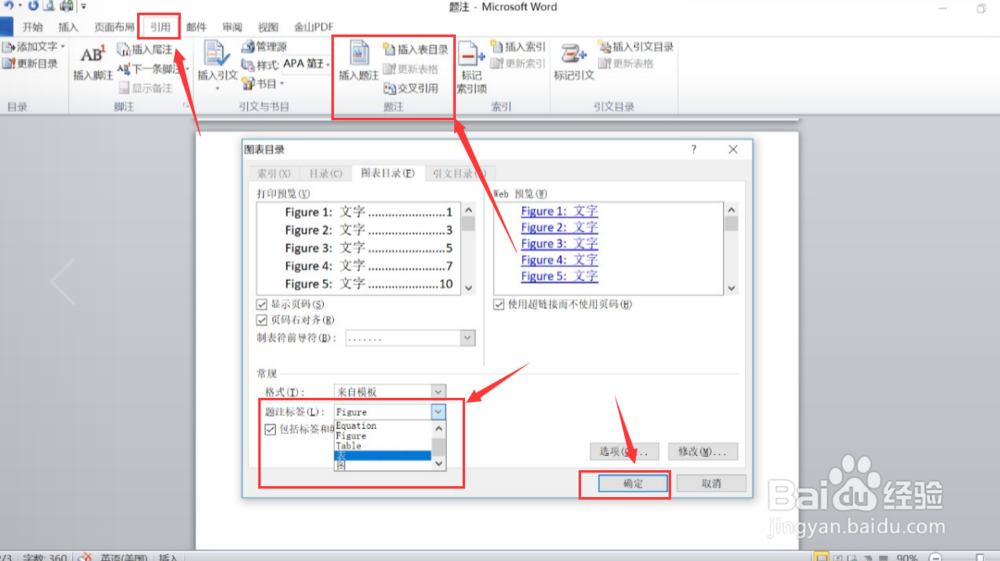
5、五、插入表目录

      先将鼠标放在 希望表目录显示的位置,然后点击引用选项卡下的“插入表目录”,点击题注标签选择“表”或“图”点击确定,弹出是否替换窗口,点击“是”就可以在自己选择的页面看见。
Word文档题注、交叉引用、插入表目录的使用

Word文档题注、交叉引用、插入表目录的使用

Word文档题注、交叉引用、插入表目录的使用

  • 题注怎么设置
  • Word文档怎么插入题注
  • word添加题注怎么完成
  • 图注怎么加
  • 如何设置标题大纲级别?
  • 热门搜索
    魔兽世界坐骑大全 致炫怎么样 辣白菜的做法大全 奥奇传说精灵大全图片 霸气名字大全 宋朝历史简介 儿童折纸大全视频 日本漫画无疑全彩漫画大全 手机墙纸图片大全 淘宝评语大全