1、打开Premiere软件,点击左上角文件导入,导入需要剪辑的视频素材。既然是多机位剪辑,那素材至少要有2个以上,导入的素材会出现在左下角的工具栏当中。

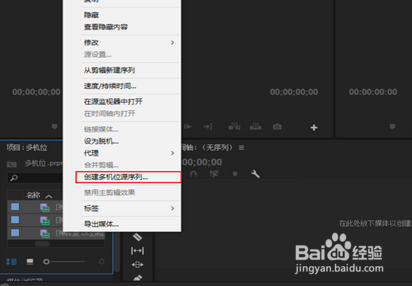
2、选中要编辑的多位机视频,单击鼠标右键,在弹出的命令菜单中选择创建多位机源序列,点击确定。
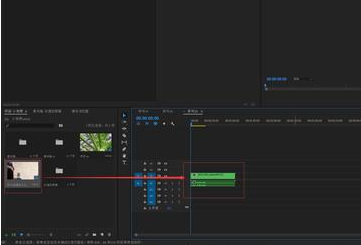
3、创建好这个多机位剪辑序列之后,把它拖拽到时间轴上,需要注意的是,是把新生成的这个多机位序列拉过去,而不是把源素材拉过去。
4、拉过去之后,就可以正常播放和剪辑了。如果显示屏上还是一个播放窗口,点击多机位剪辑按钮后,就能显示多屏。

5、分屏那里会有一个黄色的边框,鼠标点击那个画面,它就会框住哪个画面,同时主屏上也就显示哪个画面。

6、停止播放时,时间上的素材就已经自动裁剪好了,播放过程中所选的画面就是想要剪辑后的画面。

7、当剪辑完多机位视频后,不想要分屏显示,就再次点击一下那个多机位剪辑小标号,这样,就会恢复原来的一个视频窗口。

8、总结:
1.打开Pr,导入视频。
2.选中视频,右键创建多位机源序列。
3.把新生成的这个多机位序列拉倒时间轴进行剪辑。
