时间:2026-02-17 06:35:03
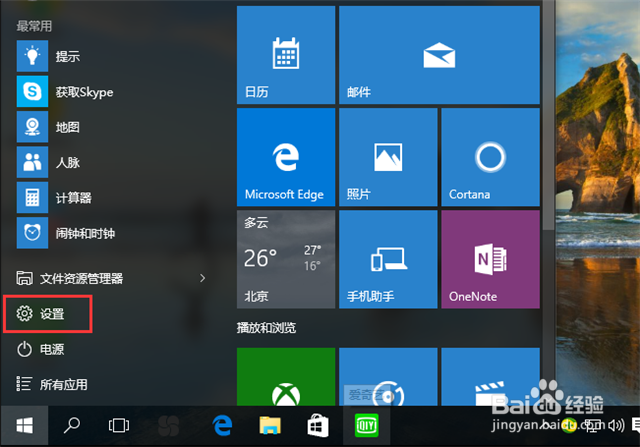
1、点击“开始”—“设置”,打开windows设置界面。
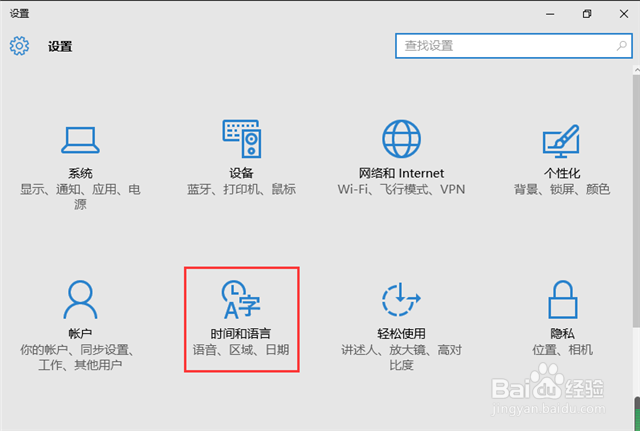
2、点击“时间和语言”,打开时间和语言设置界面。
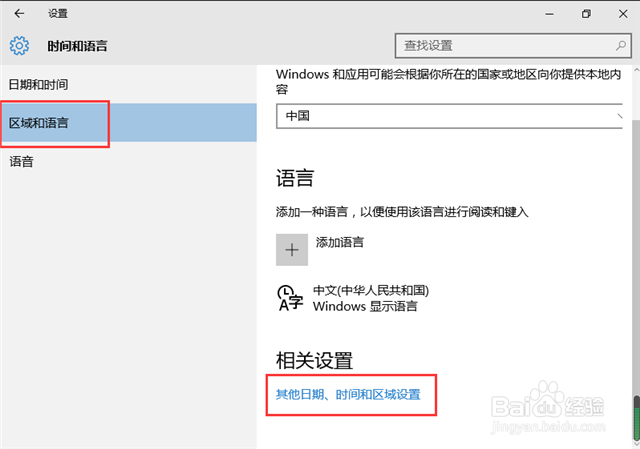
3、点击“区域和语言”,点击右侧的“其他日期、时间和区域设置”。
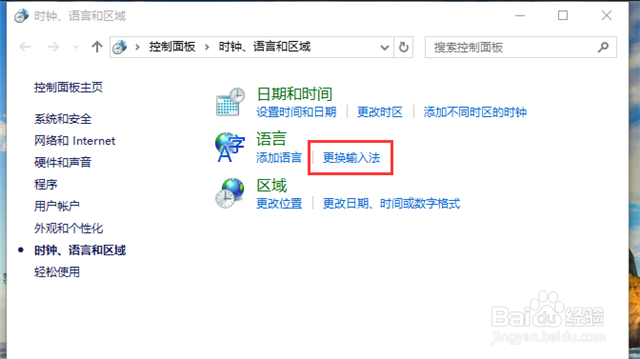
4、点击“语言”下方的“更换输入法”。
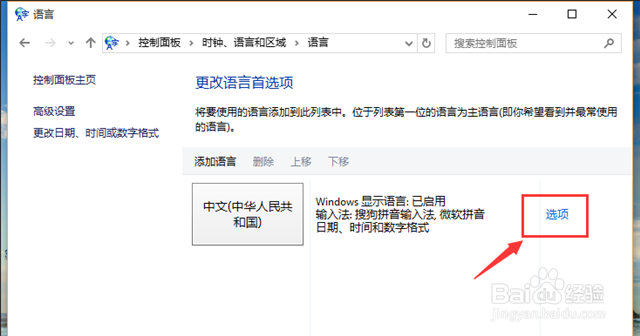
5、在更改语言首选项界面,点击语言旁边的“选项”。
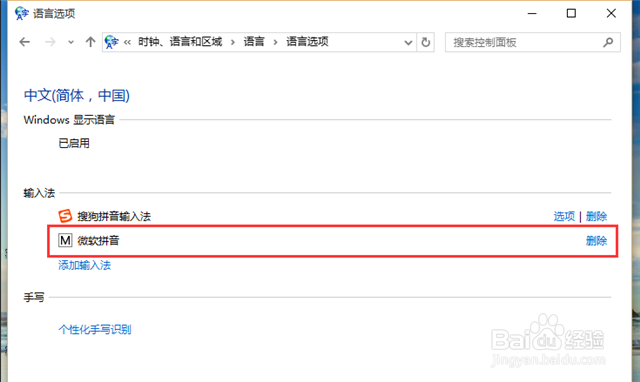
6、在输入法列表中,点击“微软拼音”右侧的“删除”按钮。
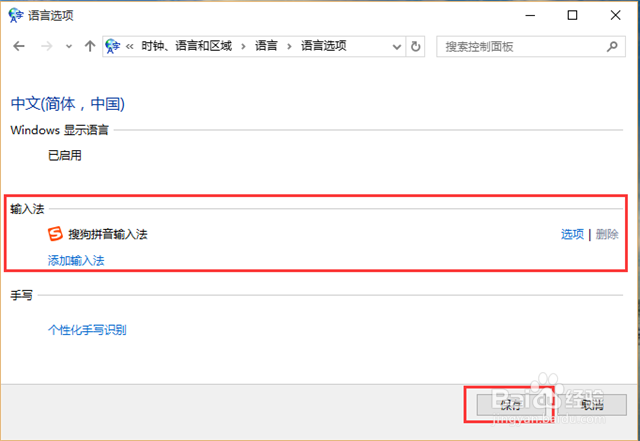
7、删除微软拼音后,点击“保存”,微软拼音就从系统中删除了。
8、总结:
1、点击“开始”—“设置”—“时间和语言”—“区域和语言”—“其他日期、时间和区域设置”,进入“时钟、语言和区域”设置界面。
2、点击“语言”下方的“更改输入法”,进入更改语言首选项界面。
3、点击“选项”进入语言选项界面,找到微软拼音输入法,点击“删除”后保存。