1、双击打开需要处理数据的WPS Office 表格

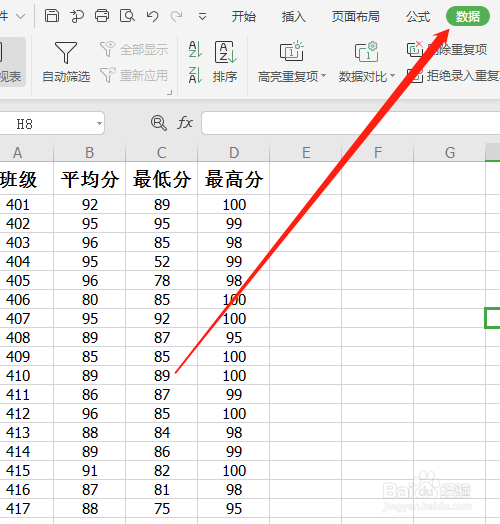
2、找到工具栏的【数据】,点击进入
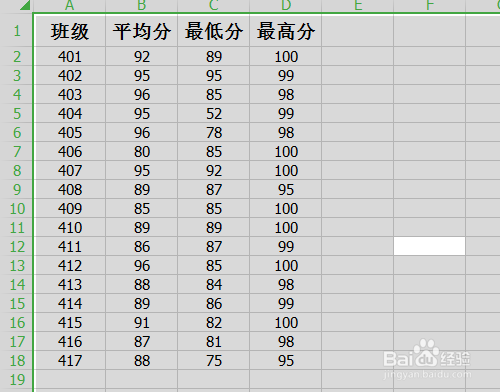
3、鼠标按住单元格拖移选中要筛选的数据表格,或者使用快捷键CTRL+A选中整个表格
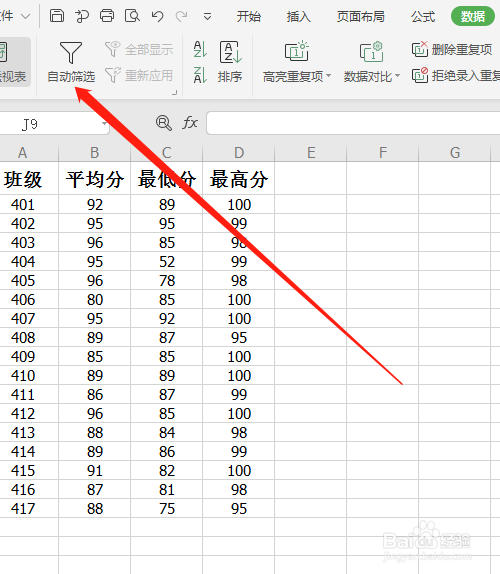
4、点击工具栏的【自动筛选】
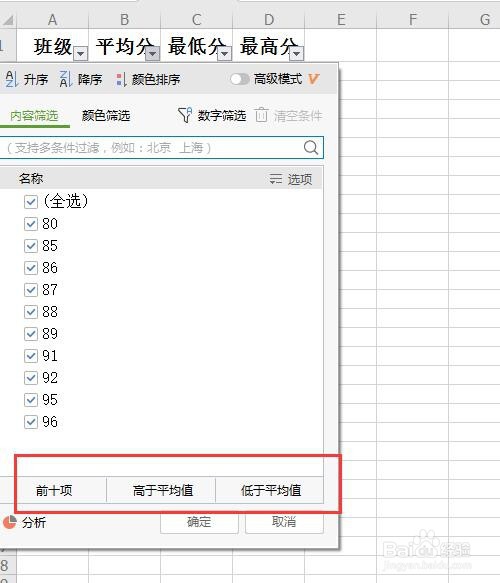
5、直接在特定条件的倒三角选中勾选数字
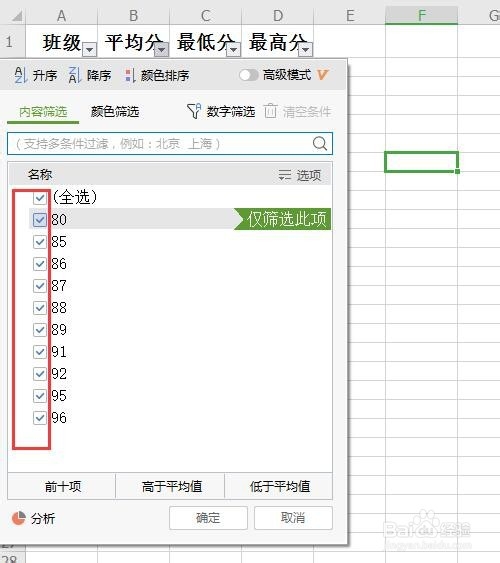
6、这里有前十名,高于平均值,低于平均值等更多高级筛选。
时间:2026-04-21 21:33:04
1、双击打开需要处理数据的WPS Office 表格
2、找到工具栏的【数据】,点击进入
3、鼠标按住单元格拖移选中要筛选的数据表格,或者使用快捷键CTRL+A选中整个表格
4、点击工具栏的【自动筛选】
5、直接在特定条件的倒三角选中勾选数字
6、这里有前十名,高于平均值,低于平均值等更多高级筛选。
