1、首先打开CAD软件

2、点击【绘图】-【圆】按钮,在绘图区域空白处合适位置绘制一个半径为5的圆

3、点击【绘图】-【直线】按钮,以圆心为起点绘制一条长度为5的直线

4、 重复【直线】命令,绘制另外三条正交的直线
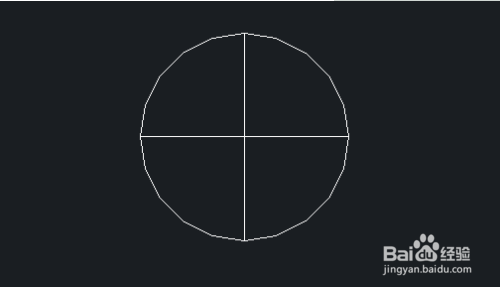
5、点击【修改】-【旋转】命令,选择圆以及四条直线为旋转对象,输入旋转角度为45°,命令窗口显示操作如下:

6、最后在CAD中炉灯的图形就绘制好了

7、希望能够帮到你

时间:2026-05-10 22:37:04
1、首先打开CAD软件
2、点击【绘图】-【圆】按钮,在绘图区域空白处合适位置绘制一个半径为5的圆
3、点击【绘图】-【直线】按钮,以圆心为起点绘制一条长度为5的直线
4、 重复【直线】命令,绘制另外三条正交的直线
5、点击【修改】-【旋转】命令,选择圆以及四条直线为旋转对象,输入旋转角度为45°,命令窗口显示操作如下:
6、最后在CAD中炉灯的图形就绘制好了
7、希望能够帮到你
