PPT怎么制作倒计时效果?

 时间:2026-04-28 01:19:16

1、第一步:建立空白PPT页面,通过背景格式修改PPT背景颜色。

PPT怎么制作倒计时效果?

PPT怎么制作倒计时效果?

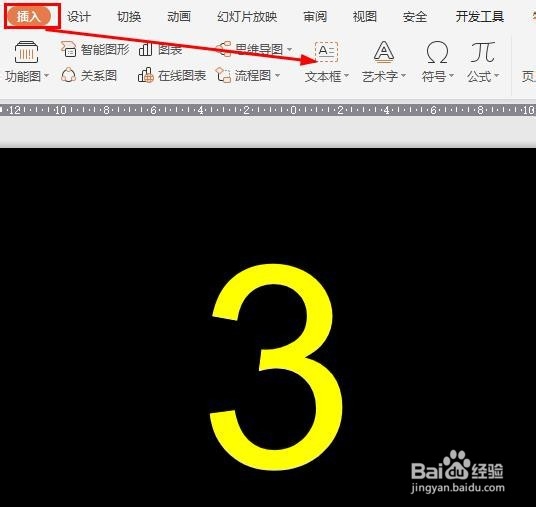
2、第二步:插入文本框,输入数字3,需要调整数字颜色和大小。

PPT怎么制作倒计时效果?

3、第三步:为数字3设置动画,在工具栏中找到动画,选取“自定义动画”。

PPT怎么制作倒计时效果?

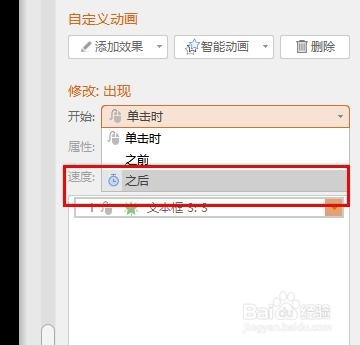
4、第四步:设置数字3的出现动画:选择“出现”效果,开始时间选择“之后”。

PPT怎么制作倒计时效果?

PPT怎么制作倒计时效果?

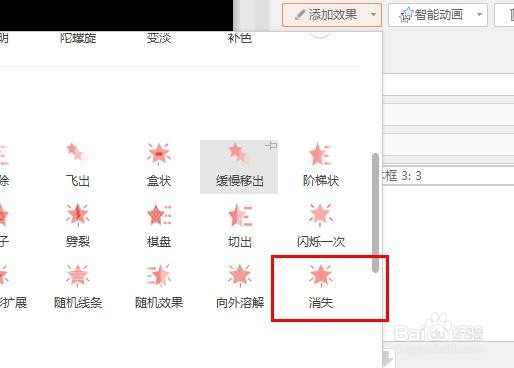
5、第五步:设置数字3的消失动画:选择“消失”效果,开始时间选择“上一项项之后开始”。
PPT怎么制作倒计时效果?

PPT怎么制作倒计时效果?

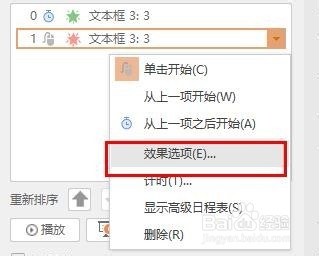
6、第六步:继续修改数字3的消失动画,点击”计时效果“,将时间延长1秒。
PPT怎么制作倒计时效果?

PPT怎么制作倒计时效果?

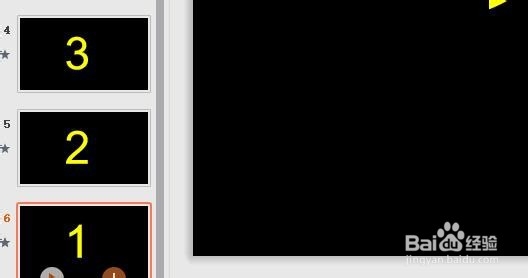
7、第七步:复制数字3这页PPT,分别修改为数字2和数字1。

PPT怎么制作倒计时效果?

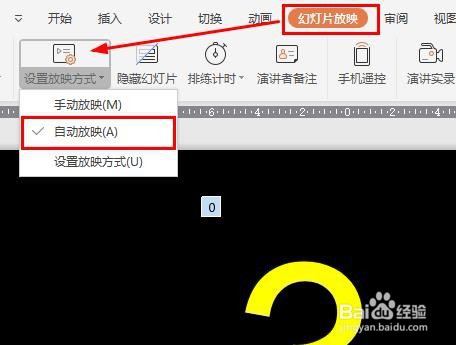
8、第八步:将1,2,3数字的PPT页面设置为自动放映,这样就可以自动切换倒计时效果啦。
PPT怎么制作倒计时效果?

  • html+css实现柱状图
  • 草莓西柚果汁
  • 如何使用纯css实现图片轮播效果?
  • 配音秀如何设置可以接收他人发来的私信
  • 骨女《决战!平安京》中技能是什么?
  • 热门搜索
    怎么隐藏应用 乳房头疼是怎么回事 企业所得税怎么算 腱鞘囊肿怎么治疗 about怎么读 面食的做法大全家常 走向共和为什么禁播 u盘怎么格式化 爱要怎么说出口 我的团长我的团为什么被禁播