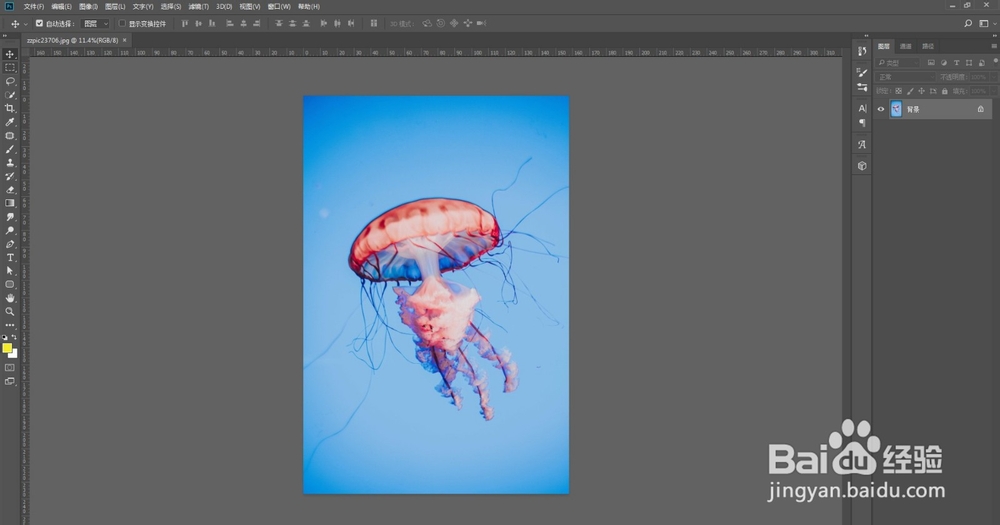
1、第一步,在PS中打开要处理的图片。
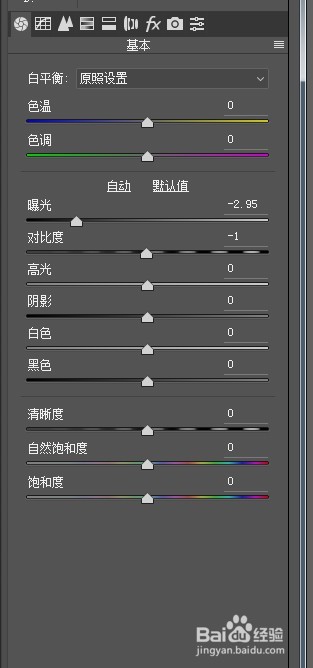
2、第二步,复制一层转为智能对象,打开ACR滤镜,在基本参数中降低曝光度,在HSL中降低蓝色和绿色以压暗背景,在效果面板中添加暗角。


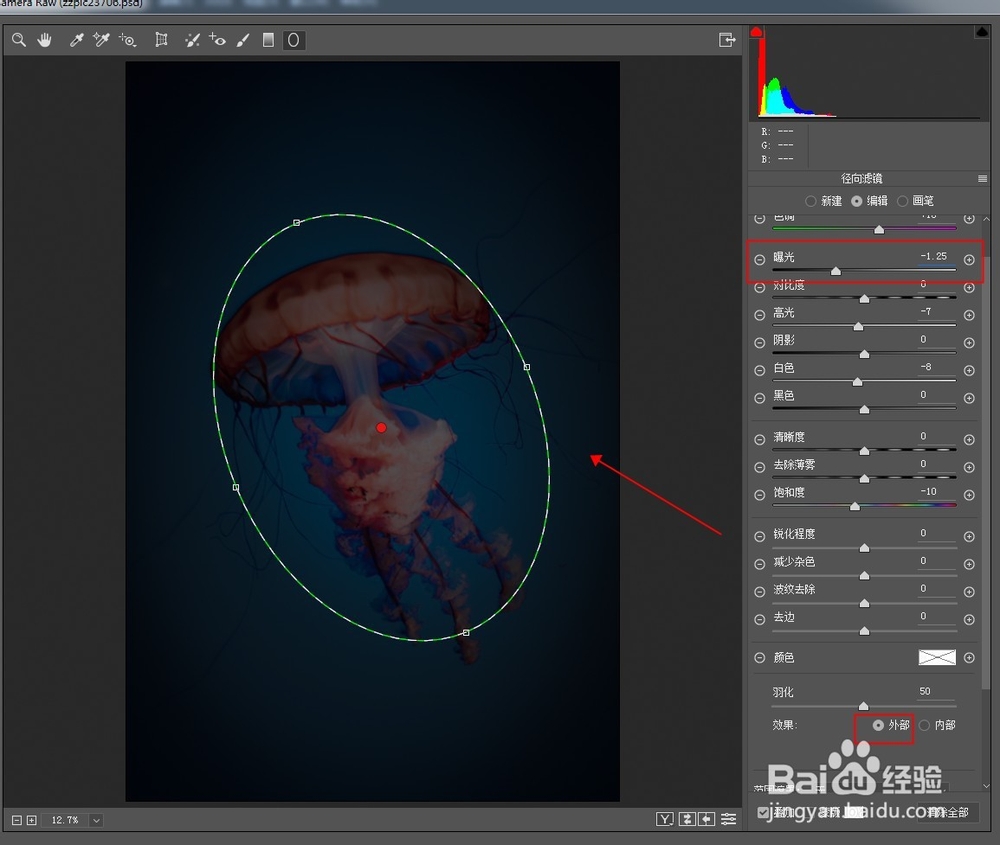
3、第三步,打开径向滤镜,下面勾选“外部”,然后在水母上拉个椭圆,调整方向和大小,将外部曝光降低。
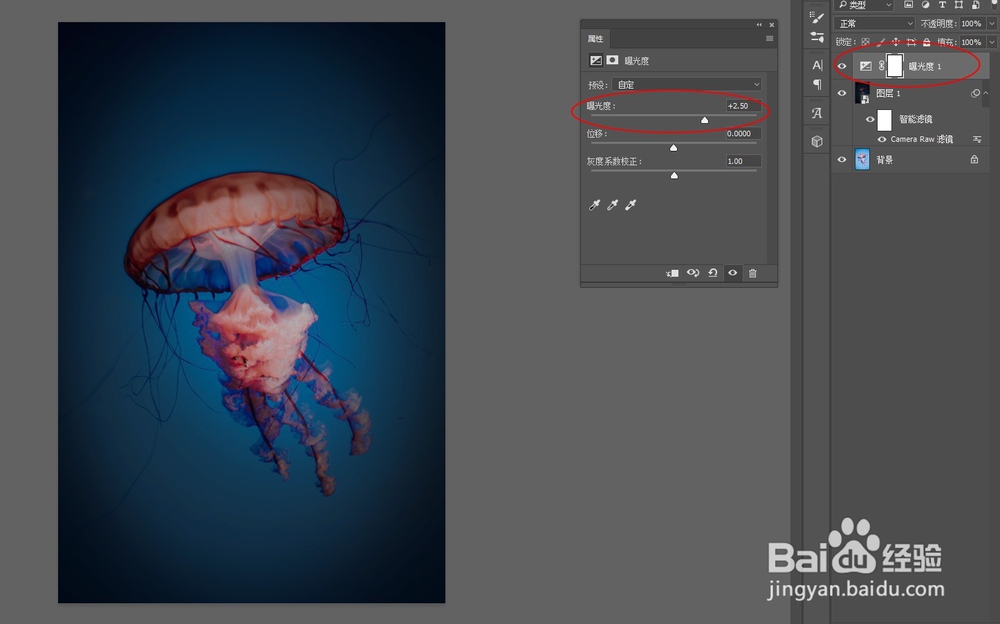
4、第四步,进入PS主面板,添加曝光度调整层,拉高曝光度。选中蒙版,按ctrl+I反相,用白色柔边画笔在蒙版上将刚才提亮的水母擦回来。

5、第五步,再次添加曝光度调整层,提高曝光度,利用黑色蒙版将水母主体部分提亮。效果不够的话,可以多加一层。

6、第六步,新建空白图层,混合模式改为柔光或强光,用吸管工具吸取水母高光区颜色,用柔边画笔在高亮区涂抹,再吸取触须颜色在四周的须上涂抹,以强化细节。
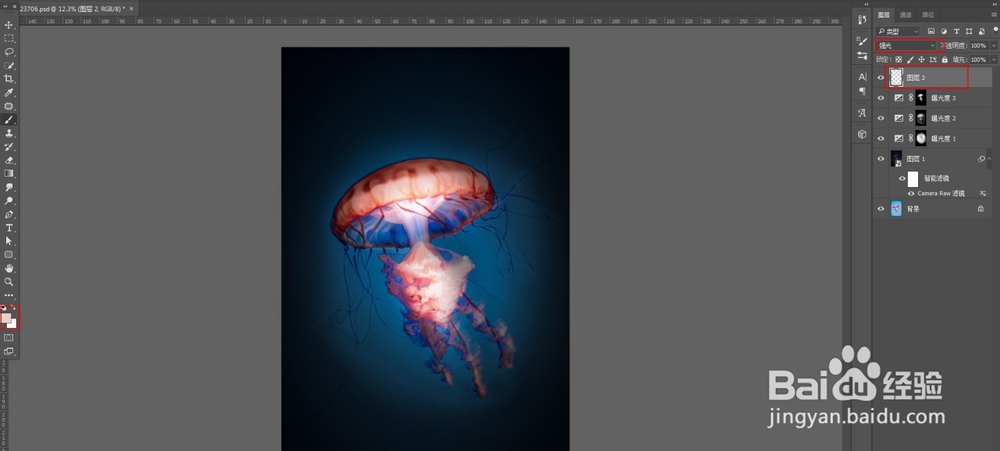
7、第七步,最后效果如图:

1、在PS中打开要处理的图片。
2、复制一层转为智能对象,打开ACR滤镜,在基本参数中降低曝光度,在HSL中降低蓝色和绿色以压暗背景,在效果面板中添加暗角。
3、打开径向滤镜,下面勾选“外部”,然后在水母上拉个椭圆,调整方向和大小,将外部曝光降低。
4、进入PS主面板,添加曝光度调整层,拉高曝光度。选中蒙版,按ctrl+I反相,用白色柔边画笔在蒙版上将刚才提亮的水母擦回来。
5、再次添加曝光度调整层,提高曝光度,利用黑色蒙版将水母主体部分提亮。效果不够的话,可以多加一层。
6、新建空白图层,混合模式改为柔光或强光,用吸管工具吸取水母高光区颜色,用柔边画笔在高亮区涂抹,再吸取触须颜色在四周的须上涂抹,以强化细节。
