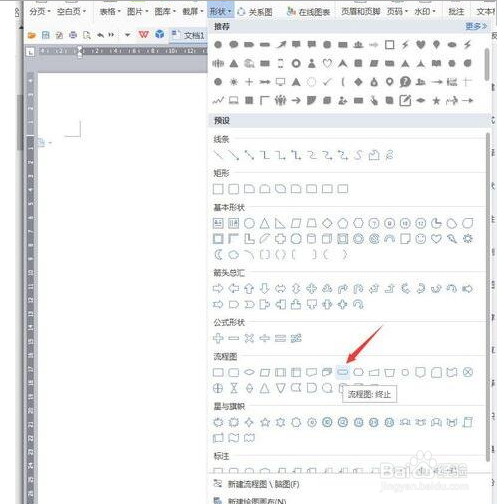
1、新建WPS文档,点击【插入】【形状】【流程图终止】。
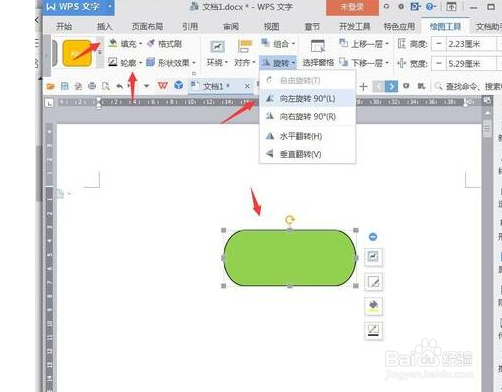
2、绘制形状,设置【向左旋转90度】,【填充】设置成绿色,【轮廓】设置成黑色
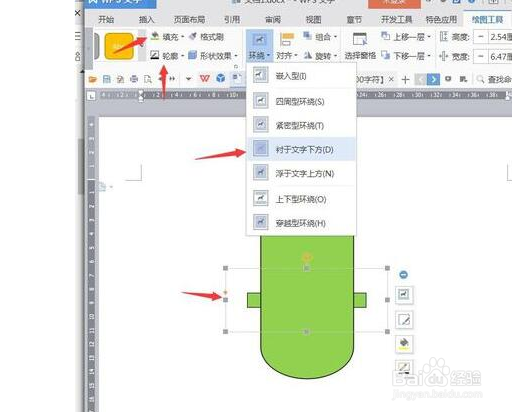
3、点击【插入】【形状】【减号】。

4、将减号【填充】设置成绿色,【轮廓】设置成黑色,【衬于文字下方】。
5、点击【插入】【形状】【空心弧】。
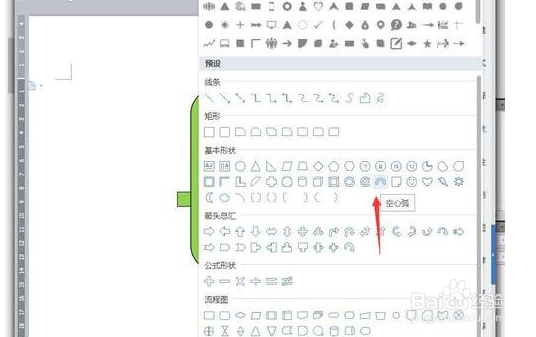
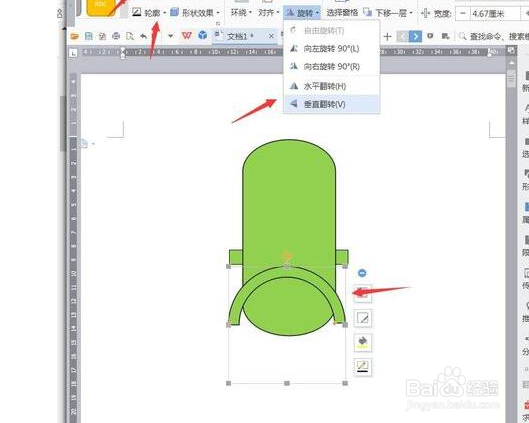
6、将空心弧【填充】设置成绿色,【轮廓】设置成黑色,【垂直翻转】。
7、点击【插入】【形状】【减号】。
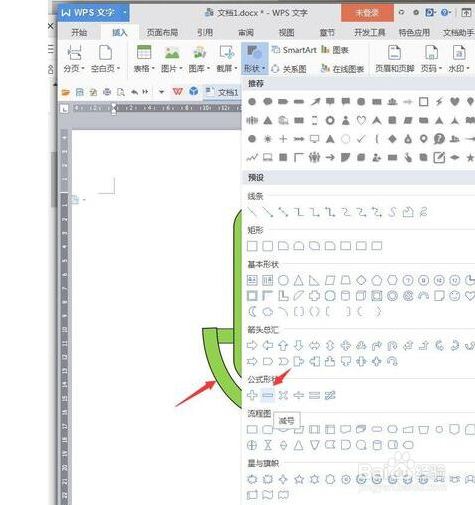
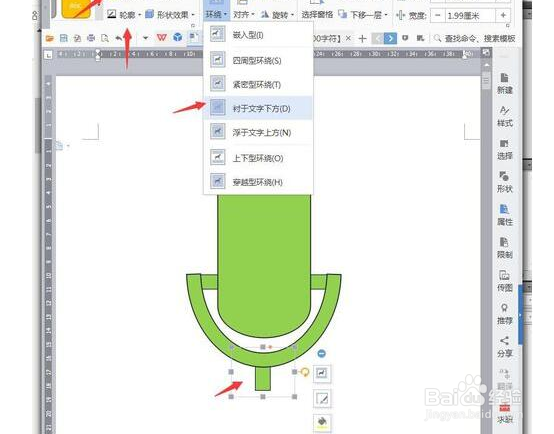
8、将减号【填充】设置成绿色,【轮够趴廓】设置成黑色,【向右旋转90度】【衬于文字下方】。
9、点击【插入】【形状】【半圆】。
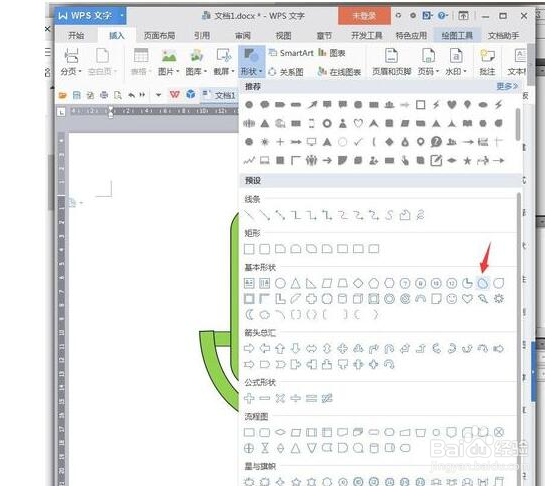
10、绘制半圆放于底部作为底盘,再添加两个流程图终泛扬止,设置耻新睡成白色,完成的麦克风截图保存。
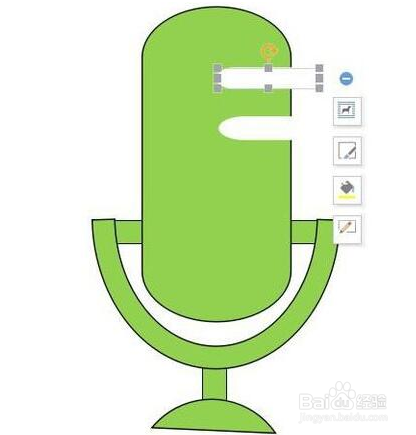
1、WPS文字如何设计麦克风图标
1、新建WPS文档,点击【插入】【形状】【流程图终止】。
2、绘制形状,设置【向左旋转90度】,【填充】设置成绿色,【轮廓】设置成黑色。
3、点击【插入】【形状】【减号】。
4、将减号【填充】设置成绿色,【轮廓】设置成黑色,【衬于文字下方】。
5、点击【插入】【形状】【空心弧】。
6、将空心弧【填充】设置成绿色,【轮廓】设置成黑色,【垂直翻转】。
7、点击【插入】【形状】【减号】。
8、将减号【填充】设置成绿色,【轮廓】设置成黑色,【向右旋转90度】【衬于文字下方】。
9、点击【插入】【形状】【半圆】。
10、绘制半圆放于底部作为底盘,再添加两个流程图终止,设置成白色
