1、首先启动word2010

2、打开文档
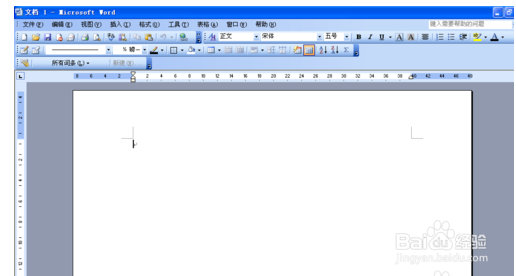
3、依次单击”文件“—”选项“命令,如图:
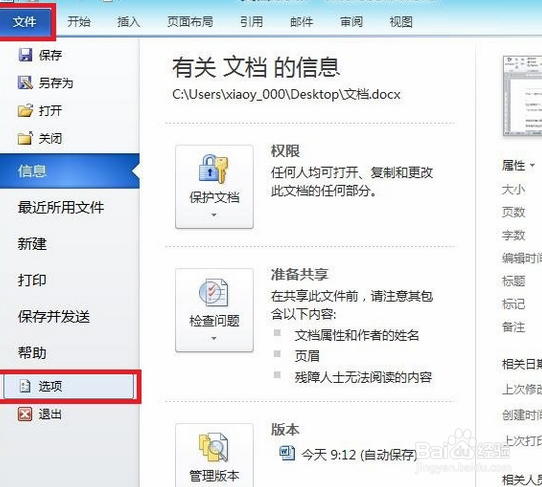
4、在打开的”Word 选项“对话框中,单击左侧的”自定义功能区“按钮,如图:
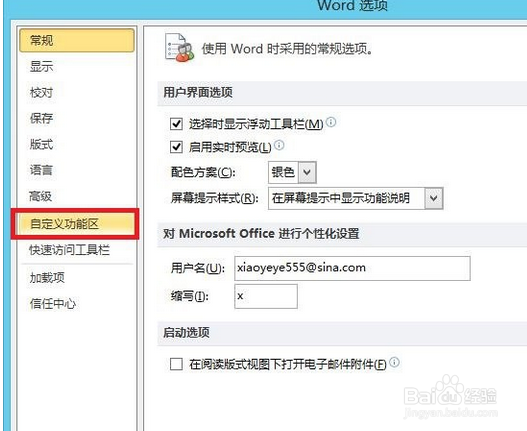
5、打开 ”自定义功能区“ 选项卡,在右侧的 ”自定义功能区“ 列表 ”主选项卡“ 区域选中或取消 ”审阅“ 复选框就可以打开或关闭 ”审阅“ 功能区选项卡。设置完毕单击 ”确定“ 按钮,如图:
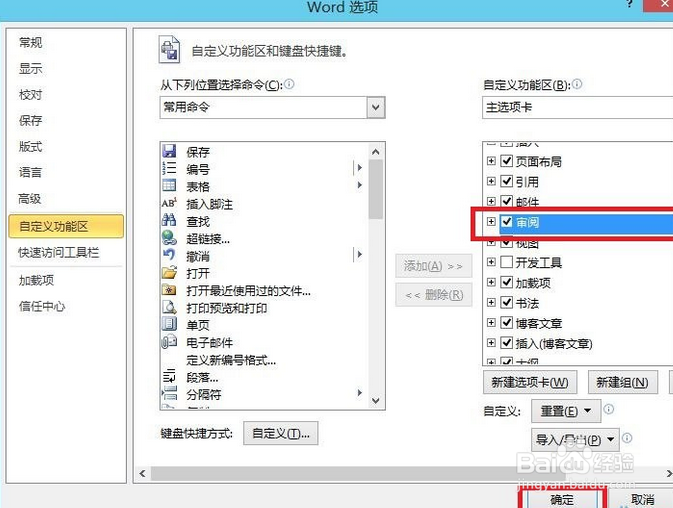
6、经过操作后,功能区已无 ”审阅“ 选项卡了,当然也可举一反三进行其他选项卡的关闭和开启操作,如图:

7、安全退出
时间:2026-04-28 13:28:44
1、首先启动word2010
2、打开文档
3、依次单击”文件“—”选项“命令,如图:
4、在打开的”Word 选项“对话框中,单击左侧的”自定义功能区“按钮,如图:
5、打开 ”自定义功能区“ 选项卡,在右侧的 ”自定义功能区“ 列表 ”主选项卡“ 区域选中或取消 ”审阅“ 复选框就可以打开或关闭 ”审阅“ 功能区选项卡。设置完毕单击 ”确定“ 按钮,如图:
6、经过操作后,功能区已无 ”审阅“ 选项卡了,当然也可举一反三进行其他选项卡的关闭和开启操作,如图:
7、安全退出
