Photoshop 房地产报纸广告设计(一)

 时间:2026-04-27 04:27:48

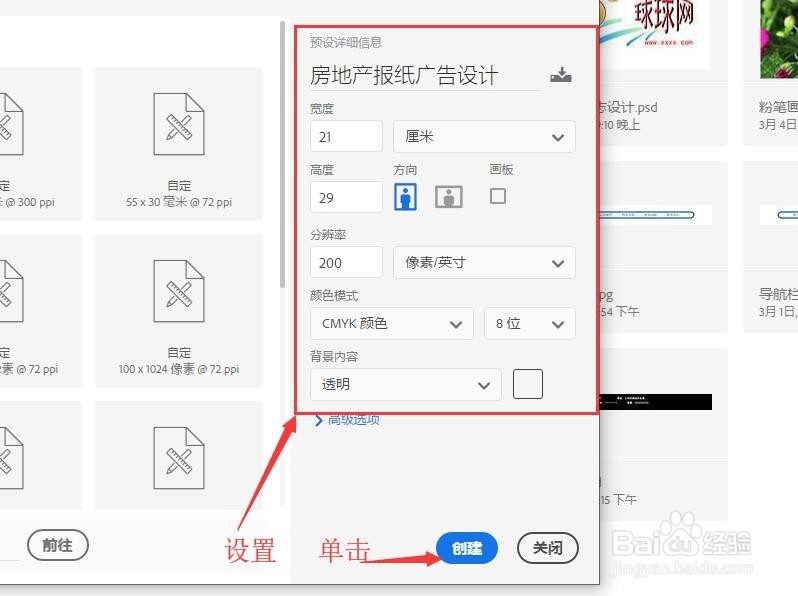
1、启动程序,单击【新建】按钮,打开新建文档对话框,设置名称为【房地产报纸广告设计】,宽度和高度分别为21厘米和29厘米,分辨率为二百像素,背景内容为透明,最后单击创建按钮。
Photoshop 房地产报纸广告设计(一)

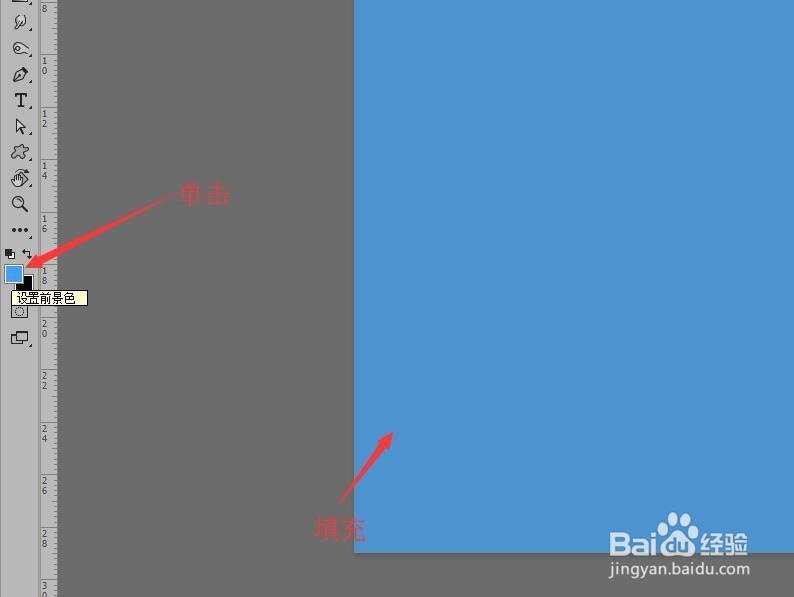
2、单击设置前景色为蓝色(R57,G169,B255),然后按alt+Delete,填充背景为蓝色。
Photoshop 房地产报纸广告设计(一)

3、打开素材图像,'蓝天白云.jpg'。

Photoshop 房地产报纸广告设计(一)

4、选择【移动工具】,将图像拖拽到当前编辑的文件中,调整图像大小,放到画面上方。

Photoshop 房地产报纸广告设计(一)

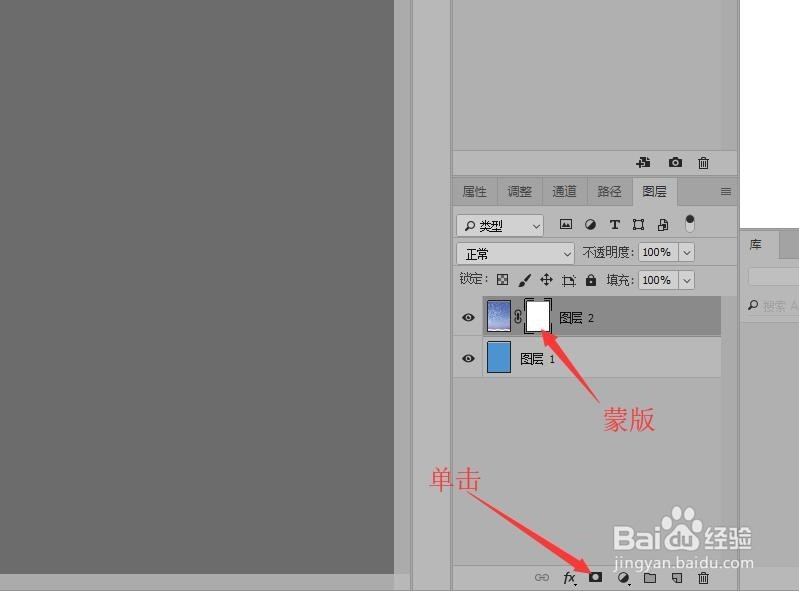
5、在图层面板中,单击图层面板底部的【添加图层蒙版】按钮。

Photoshop 房地产报纸广告设计(一)

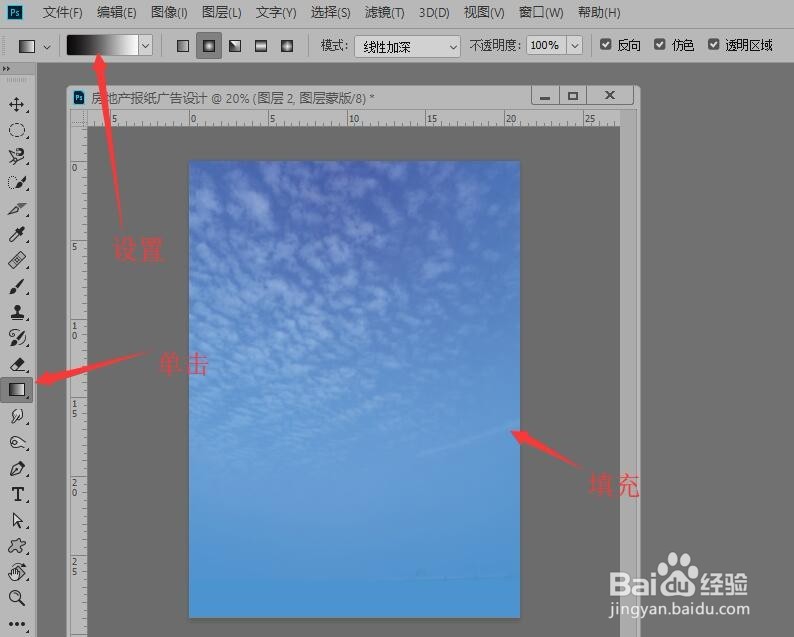
6、使用【渐变工具】对图像从上到下,应用黑白渐变填充,得到下端透明的图像效果。
Photoshop 房地产报纸广告设计(一)

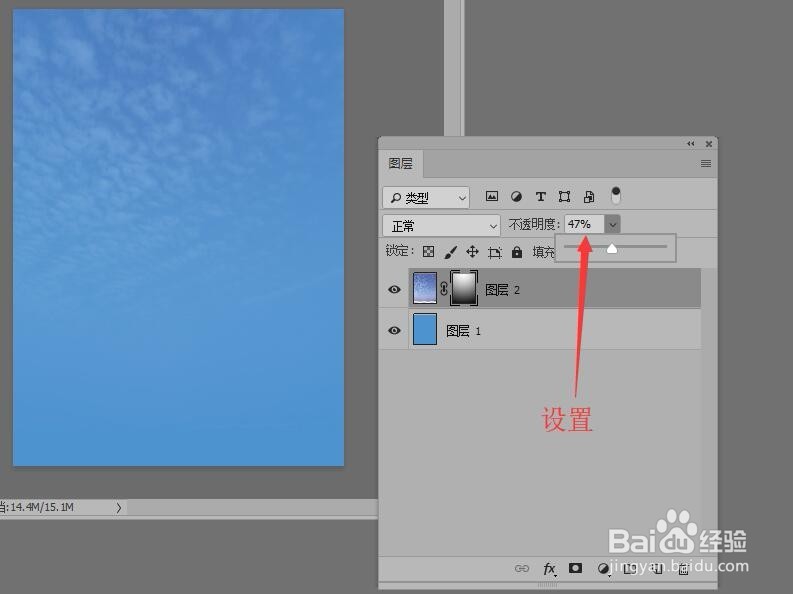
7、在图层面板中,设置图层的透明度为47%,完成本次操作,后续请看‘Photoshop 房地产报纸广告设计(二)’。
Photoshop 房地产报纸广告设计(一)

  • PS设计光盘
  • 如何用PS合成蝴蝶飞舞在人的衣服上的效果?
  • 如何用PS画个月亮
  • PS如何制作烟花效果
  • PS如何载入文字的选区
  • 热门搜索
    wps怎么设置页码 软通动力怎么样 蓝牙音箱怎么用 水费怎么交 网线怎么连接路由器 怎么制作视频 嘴巴苦是怎么回事 阿里斯顿热水器怎么样 小腿粗怎么办 照片大小怎么调整