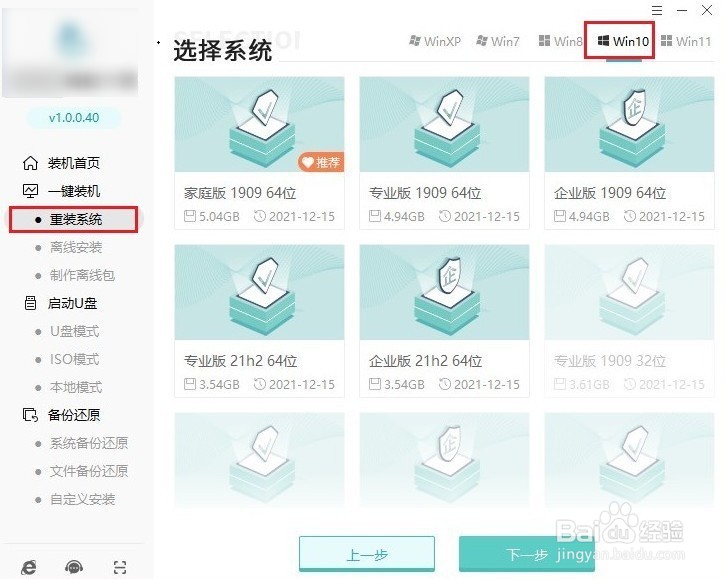
1、打开win10重装系统工具,选择“立即重装”,并选择你要安装的系统版本,例如win10家庭版。
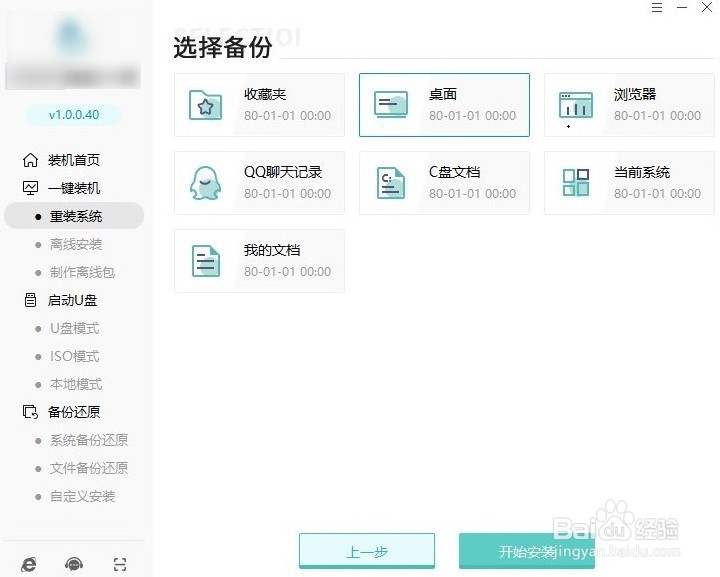
2、备份重要的文件,否则将被格式化删除。
3、工具自动开始下载我们所选的系统、软件、包括备份文件等等。

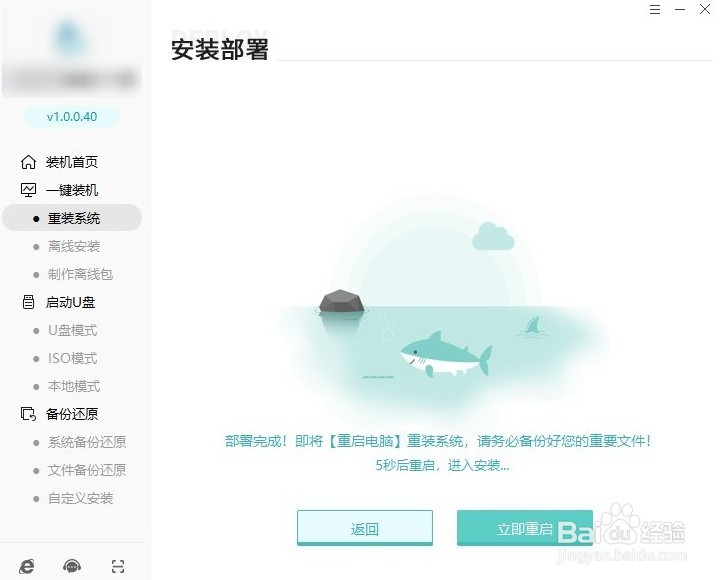
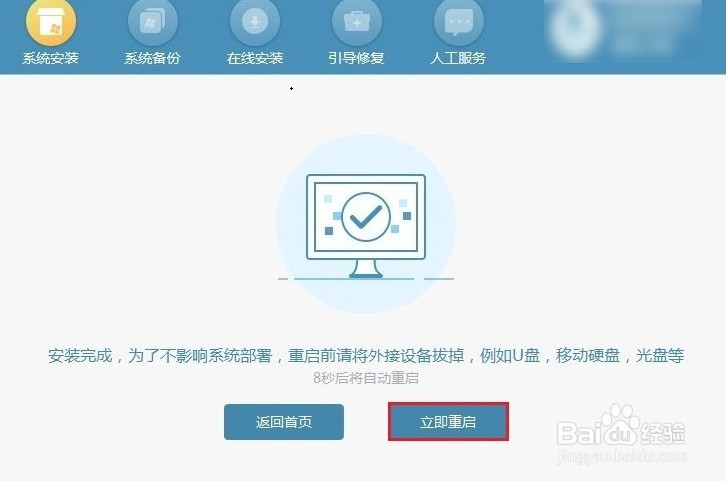
4、等待安装部署完成,进入倒计时自动重启,您也可以手动选择“立即重启”。
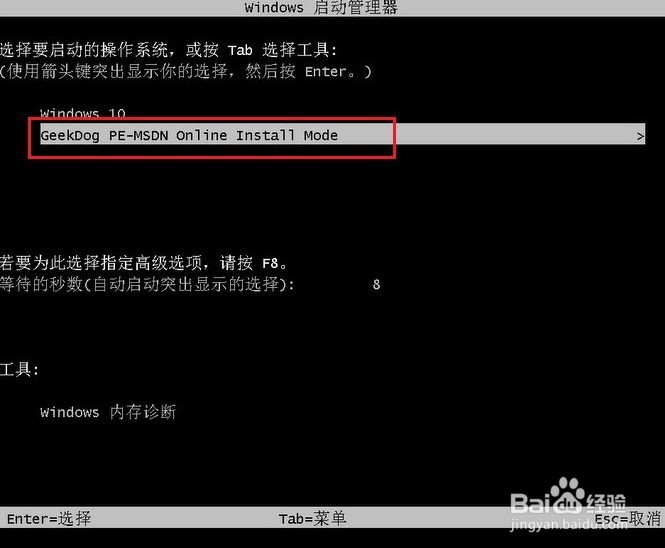
5、电脑重启选择“PE”进入系统安装状态。
6、现在只需要耐心等待工具自动安装系统完成,稍等片刻电脑自动重启。
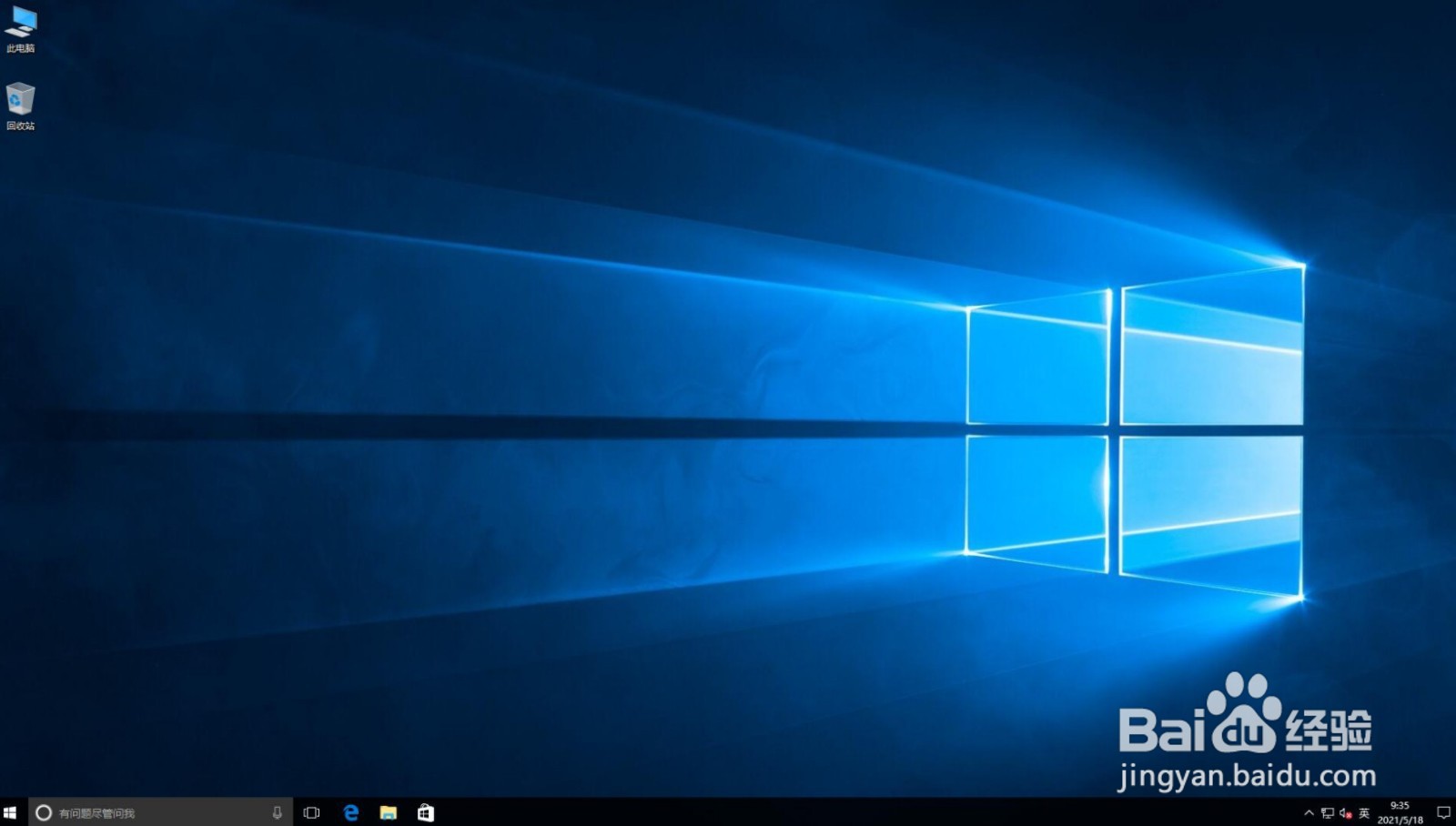
7、等待系统安装完成重启后,工具会自动对系统进行部署,并安装驱动与软件,稍等片刻就进入win10系统当中啦。
时间:2026-05-06 17:09:35
1、打开win10重装系统工具,选择“立即重装”,并选择你要安装的系统版本,例如win10家庭版。
2、备份重要的文件,否则将被格式化删除。
3、工具自动开始下载我们所选的系统、软件、包括备份文件等等。
4、等待安装部署完成,进入倒计时自动重启,您也可以手动选择“立即重启”。
5、电脑重启选择“PE”进入系统安装状态。
6、现在只需要耐心等待工具自动安装系统完成,稍等片刻电脑自动重启。
7、等待系统安装完成重启后,工具会自动对系统进行部署,并安装驱动与软件,稍等片刻就进入win10系统当中啦。
