如何运用AutoCAD软件绘制吊钩?

 时间:2026-04-24 15:04:09

1、打开AutoCAD软件,选择线条下拉框中的细点划线,如下图所示,一般用细点划线绘制辅助线

如何运用AutoCAD软件绘制吊钩?

2、接下来我们选择线条工具在界面中绘制如下图所示的辅助线条,辅助线条主要用来帮助我们准确的绘制图形

如何运用AutoCAD软件绘制吊钩?

3、然后我们选择圆形工具绘制如下图所示的多个相切圆,注意位置以及大小要恰当

如何运用AutoCAD软件绘制吊钩?

4、接下来我们选择右侧的偏移工具对图形中的辅助线进行偏移,帮助我们把绘制好的图形进行对称,如下图所示

如何运用AutoCAD软件绘制吊钩?

5、进行线段偏移以后的形状如下图所示,我们看到图形已经进行了对称处理

如何运用AutoCAD软件绘制吊钩?

6、接下来我们选择修剪工具将多余的线段去掉,如下图所示,在这个阶段辅助线已经用完了,所以可以去除了

如何运用AutoCAD软件绘制吊钩?

7、然后我们用圆角工具将吊钩的弯曲位置绘制出来,如下图所示,注意曲度要调节好

如何运用AutoCAD软件绘制吊钩?

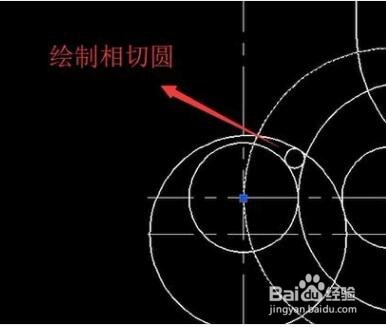
8、然后我们在三个圆的相切处绘制一个小圆,如下图所示,这个小圆就是吊钩的头
如何运用AutoCAD软件绘制吊钩?

9、最后我们用裁剪工具将多余的线段去掉就能得到一个吊钩了,如下图所示

如何运用AutoCAD软件绘制吊钩?

  • CAD图纸如何自定义文字大小和样式
  • CAD怎么修改设置线宽
  • AutoCad 2007 中,如何标注半径和直径
  • AUTOCAD里如何移动三维图形
  • 如何制作动态块,动态块的运用
  • 热门搜索
    碟仙怎么玩 怀孕了感冒怎么办 移动积分怎么换话费 电脑怎么共享打印机 qq怎么升级快 捭阖怎么读 雷凌怎么样 凉拌藕片怎么做好吃 怎么增加肺活量 开淘宝店怎么找货源