1、插入U盘版的WinPE,开机按F12(DELL电脑),选择启动(U盘启动)

2、选择PE

3、PE界面

4、运行安装器:Windows安装器
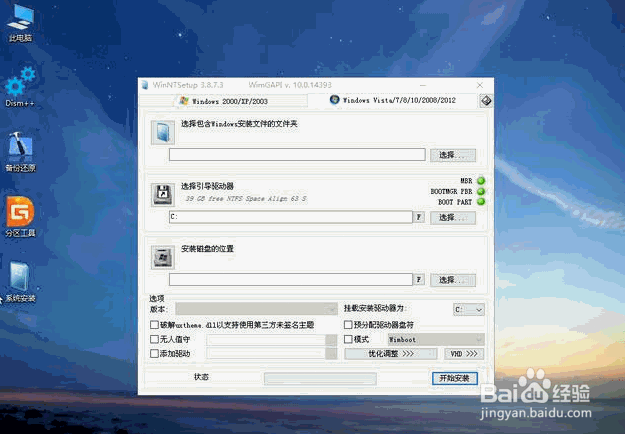
5、设置安装:一下箭头处为需要设置的地方
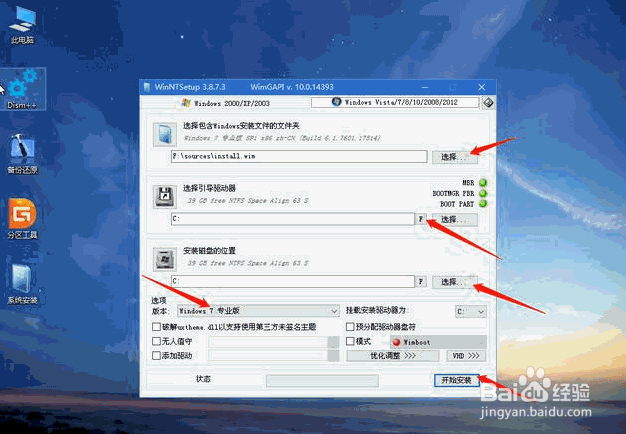
6、选择系统镜像文件

7、安装提醒
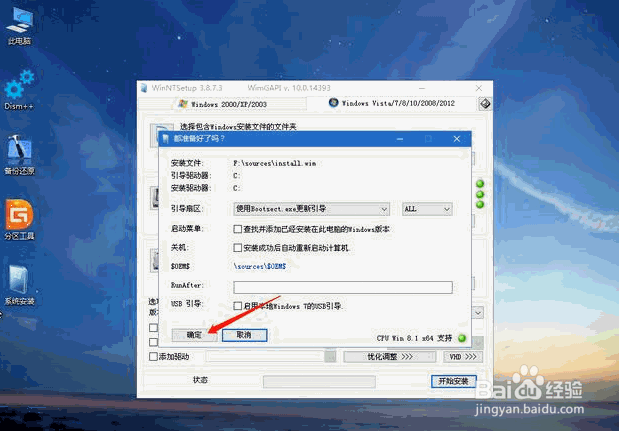
8、开始安装

9、重启正式安装
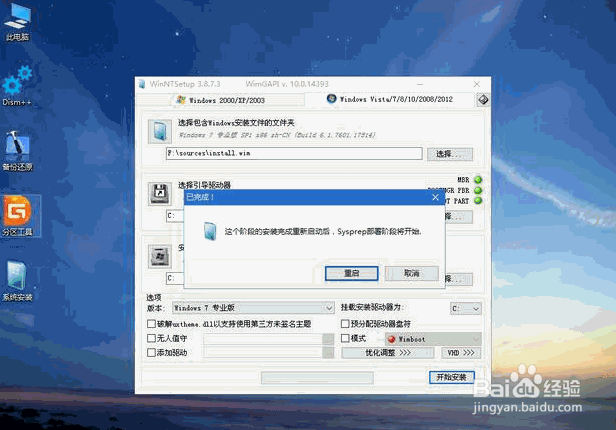
10、安装中
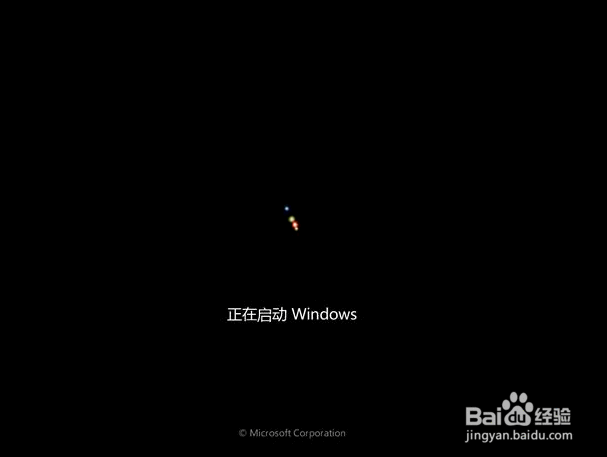

11、设置输入法

12、输入电脑名称

13、设置电脑密码(可不设置)

14、输入秘钥(也可不设置)

15、同意阅读许可
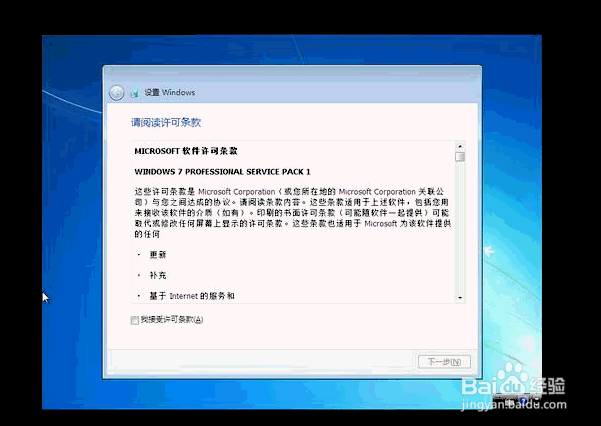
16、设置日期和时间

17、设置网络

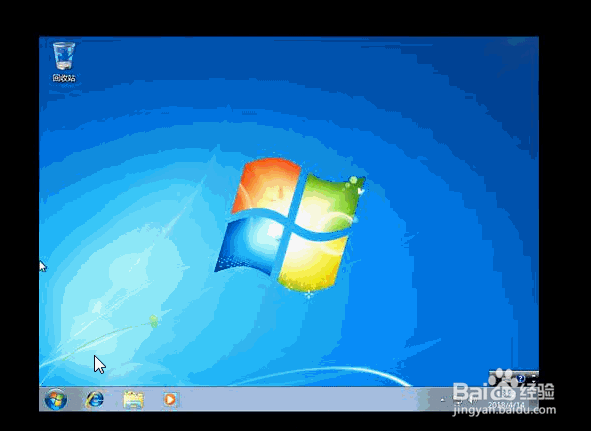
18、安装完成
时间:2026-05-01 16:07:27
1、插入U盘版的WinPE,开机按F12(DELL电脑),选择启动(U盘启动)
2、选择PE
3、PE界面
4、运行安装器:Windows安装器
5、设置安装:一下箭头处为需要设置的地方
6、选择系统镜像文件
7、安装提醒
8、开始安装
9、重启正式安装
10、安装中
11、设置输入法
12、输入电脑名称
13、设置电脑密码(可不设置)
14、输入秘钥(也可不设置)
15、同意阅读许可
16、设置日期和时间
17、设置网络
18、安装完成
