怎么把人物抠图到另一个背景上

 时间:2024-10-17 01:30:21

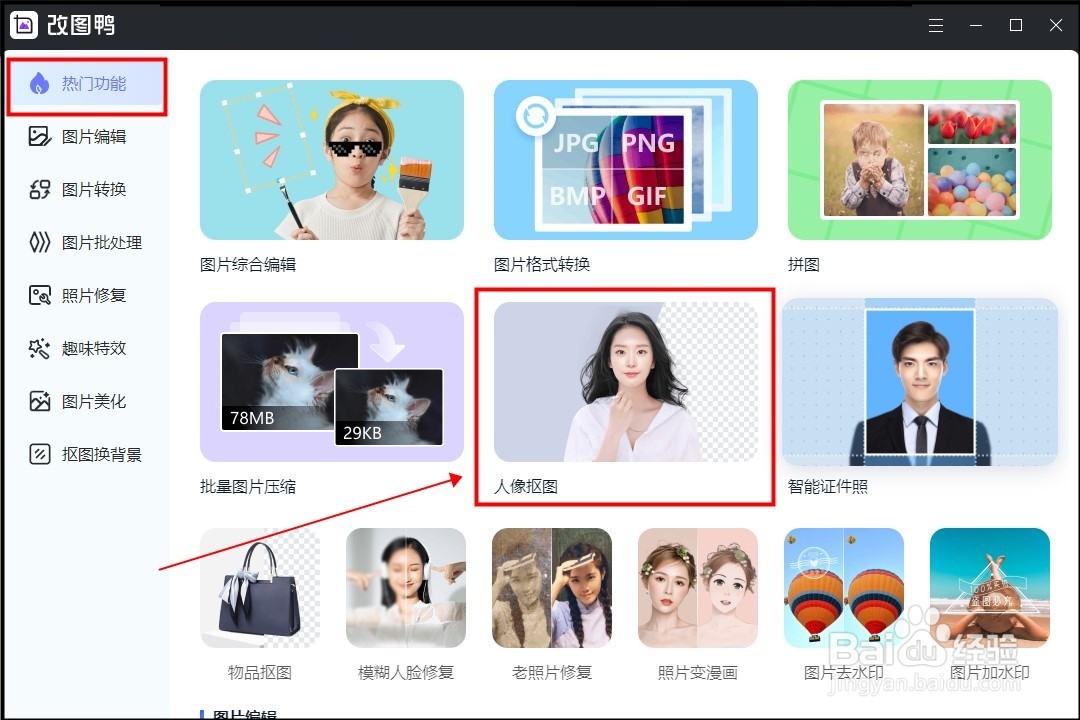
1、第一步打开改图鸭工具,页面左侧第一个工具是【热门功能】,在页面中间部分找到并点击【人像抠图】。
怎么把人物抠图到另一个背景上

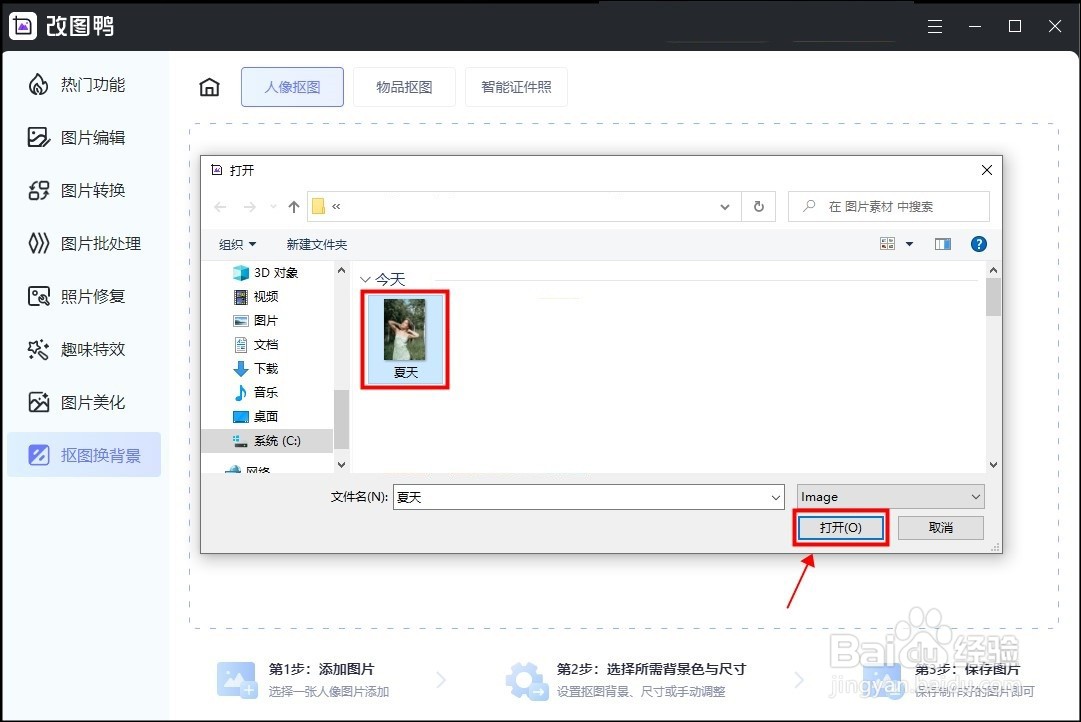
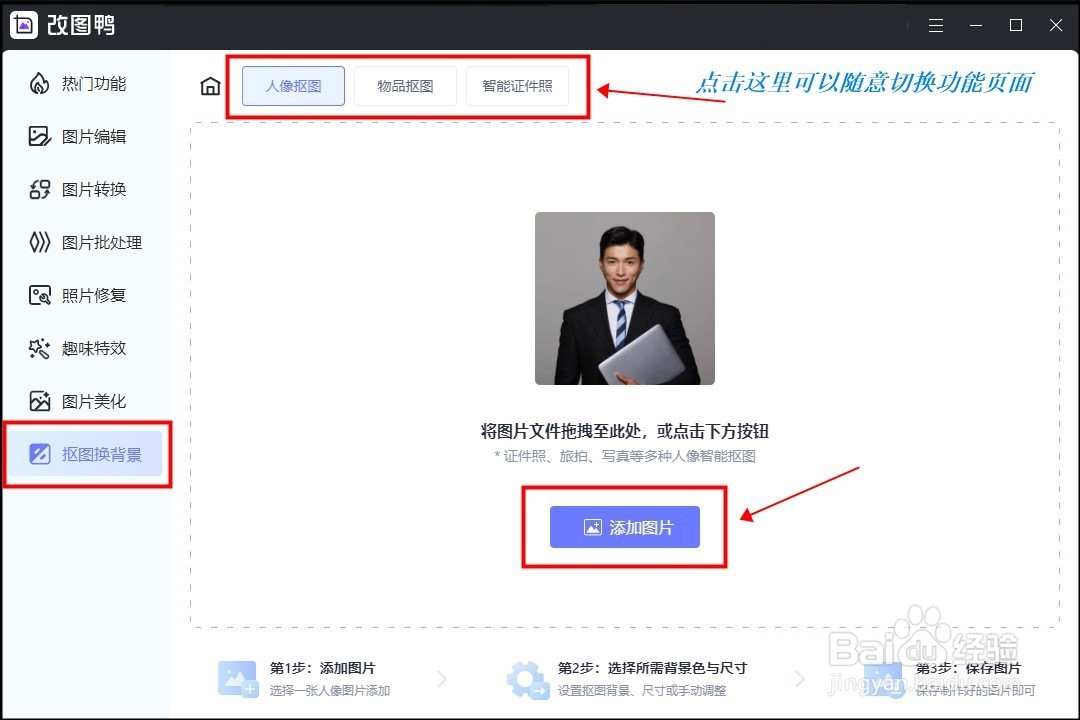
2、第二步进入人像抠图页面之后,点击页面中间的【添加图片】,从电脑文件里选择一张人物图片上传。
怎么把人物抠图到另一个背景上怎么把人物抠图到另一个背景上

3、第三步图片上传之后,系统会自动进行智能抠图,一张没有背景的图片就出现了。下面是上传的原图和处理之后的图片效果展示。

怎么把人物抠图到另一个背景上怎么把人物抠图到另一个背景上

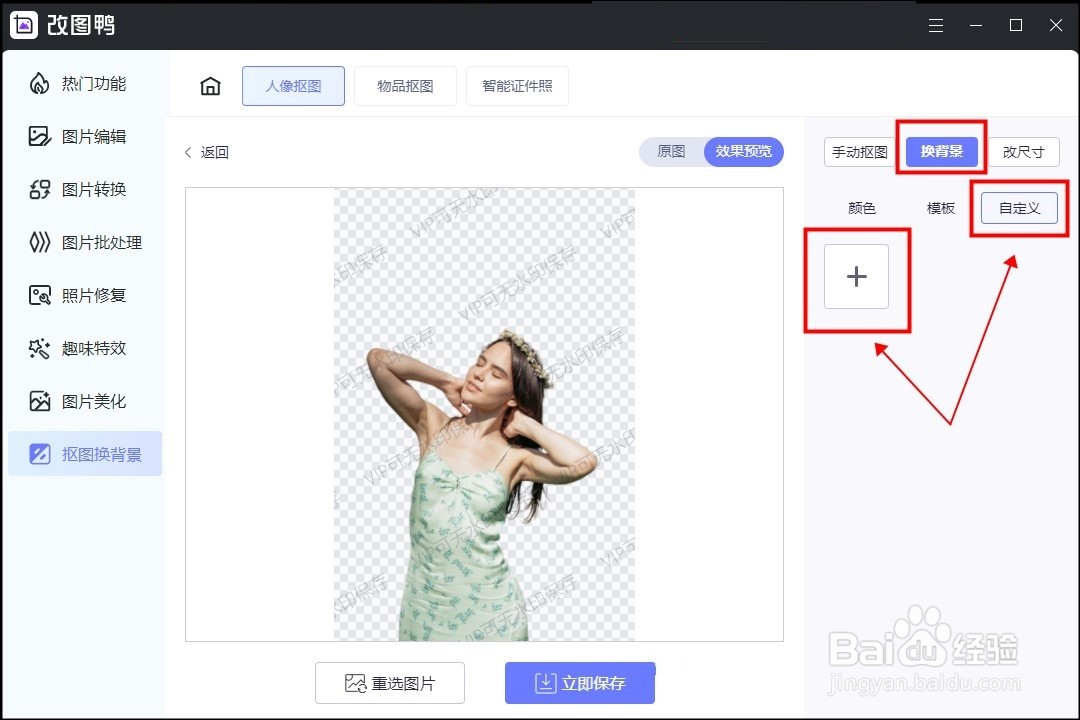
4、第四步点击【换背景】,点击【自定义】,点击加号,从电脑文件里选择本地图片上传。

怎么把人物抠图到另一个背景上怎么把人物抠图到另一个背景上

5、第五步等待一会,刚才抠出来的人像图片就和新上传的图片合成一张图片了,可以使用鼠标调整人像图的大小位置,下面是融合的效果。

怎么把人物抠图到另一个背景上
  • 怎么把人物抠图到另一个背景上
  • 怎么把照片里的人物变小,其他背景不变
  • ps怎么把人物抠出来放到另一张图片中
  • ps怎么把人换到另一个背景里
  • ps怎么把人抠出来换个背景图
  • 热门搜索
    孩子不吃奶粉怎么办 怎样能快速减肥 瑜伽减肥吗 加密的pdf怎么打印 西昌旅游攻略 失落的记忆攻略 仙剑3攻略 快速减肥食谱 黑咖啡减肥 母乳期减肥