1、打开Word;
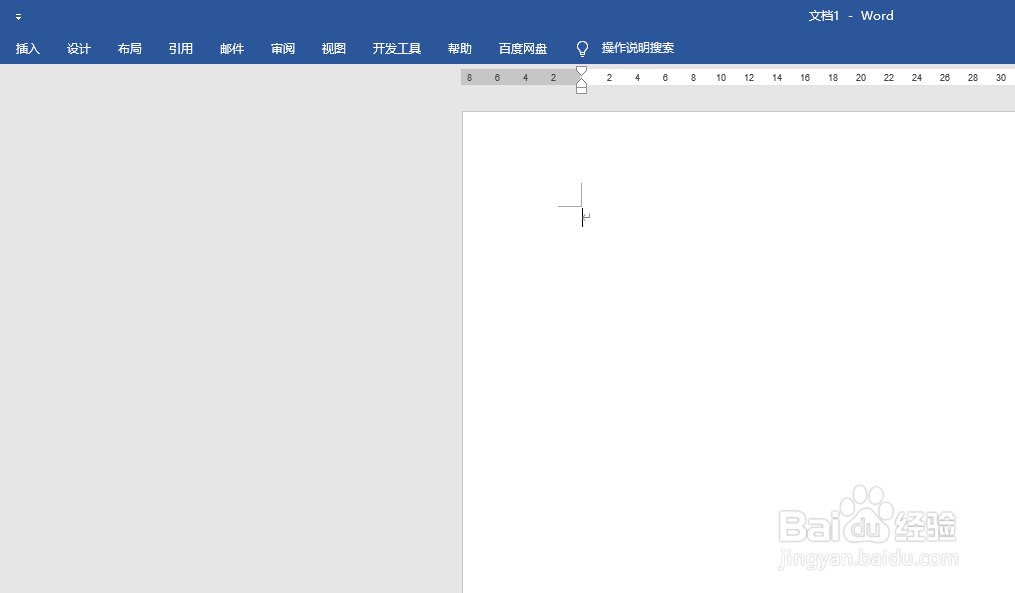
2、工具栏,点击插入;
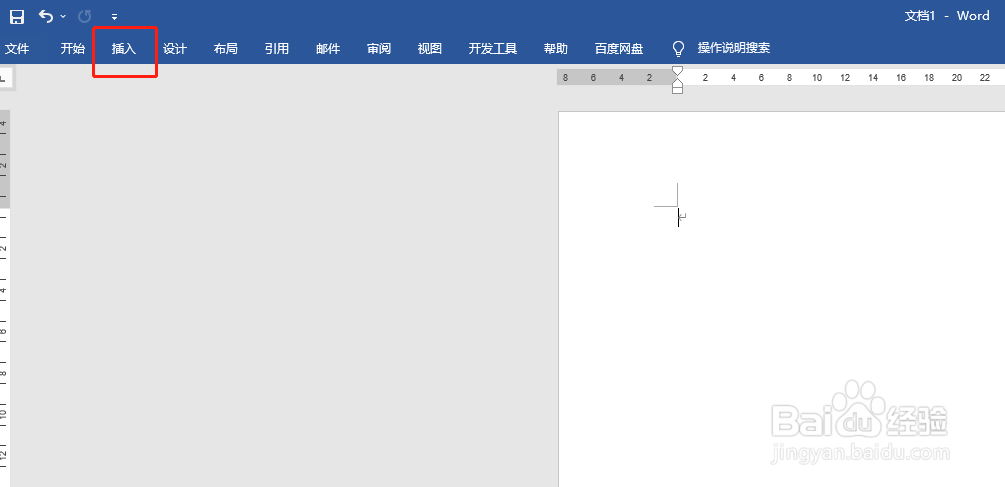
3、右侧选择,文本框;
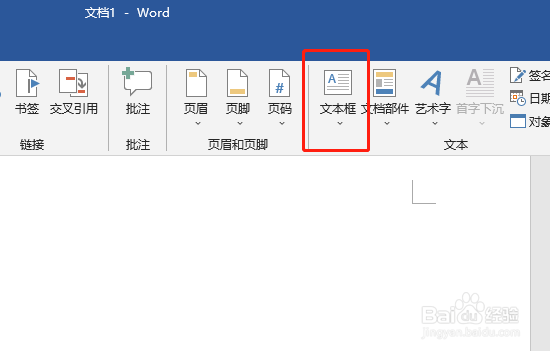
4、接下来选择,绘制竖排文本框;
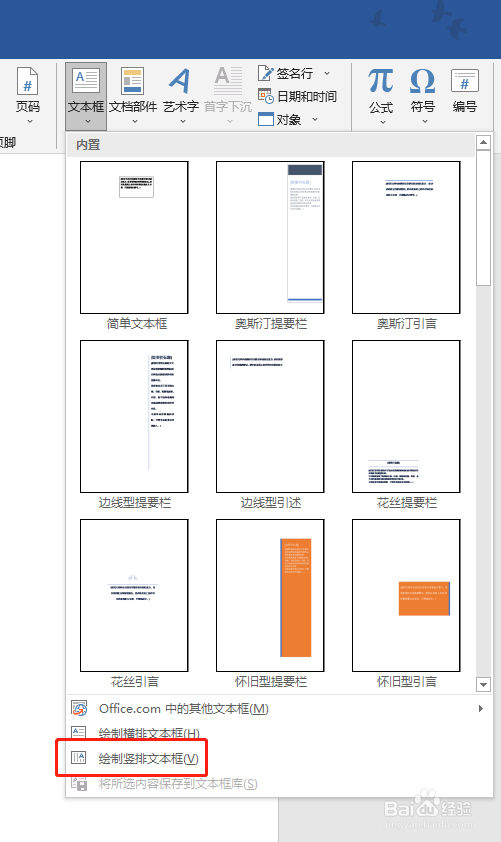
5、按住鼠标左键,拖拉文本框,调整合适的大小和位置;
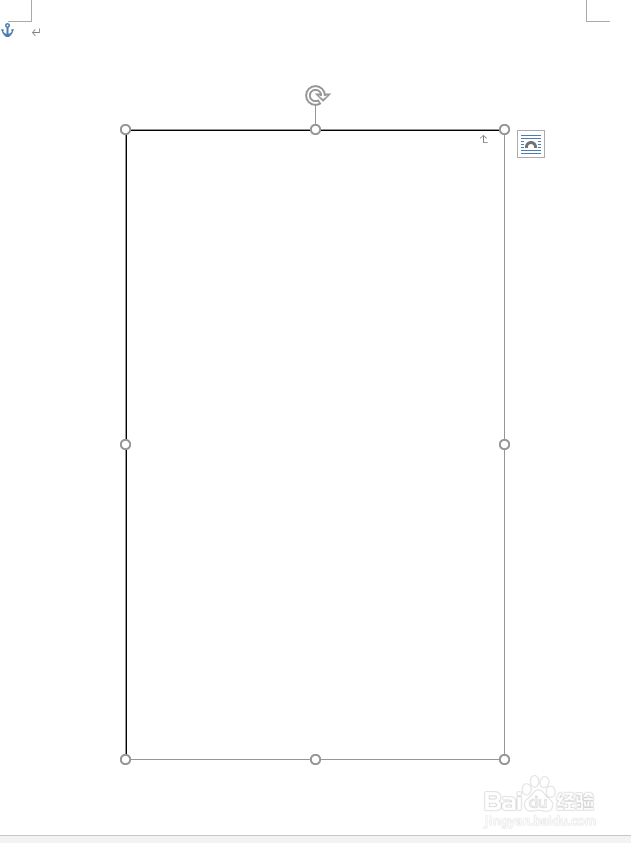
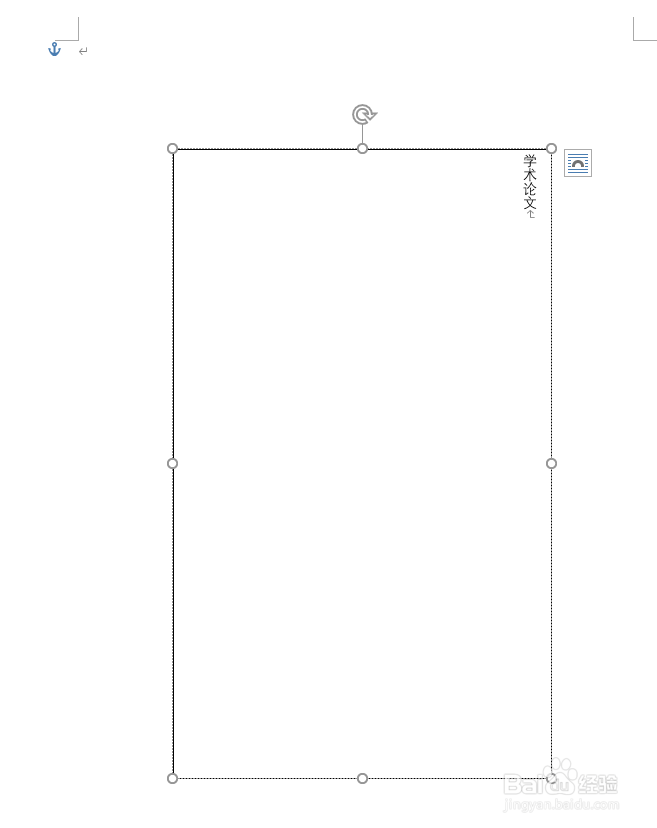
6、输入文字;
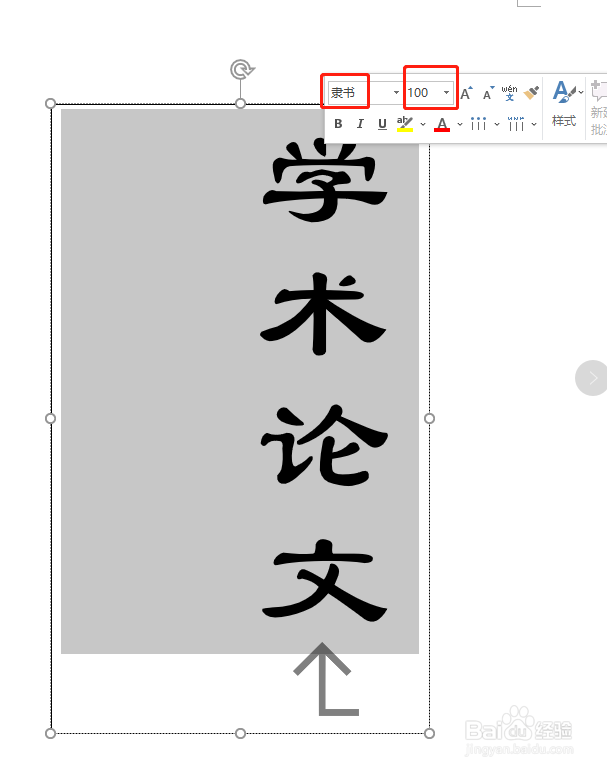
7、选择字体,调整字体大小;
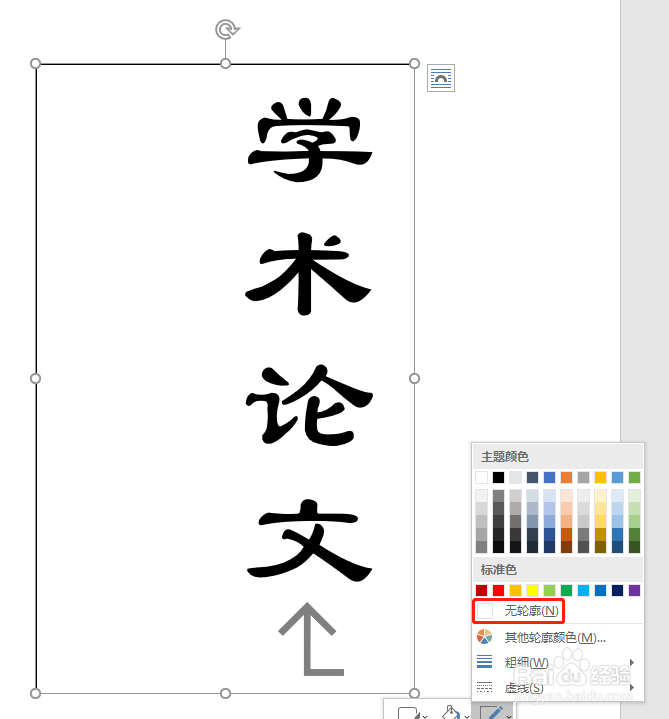
8、右键文本框,右下角,选择边框;
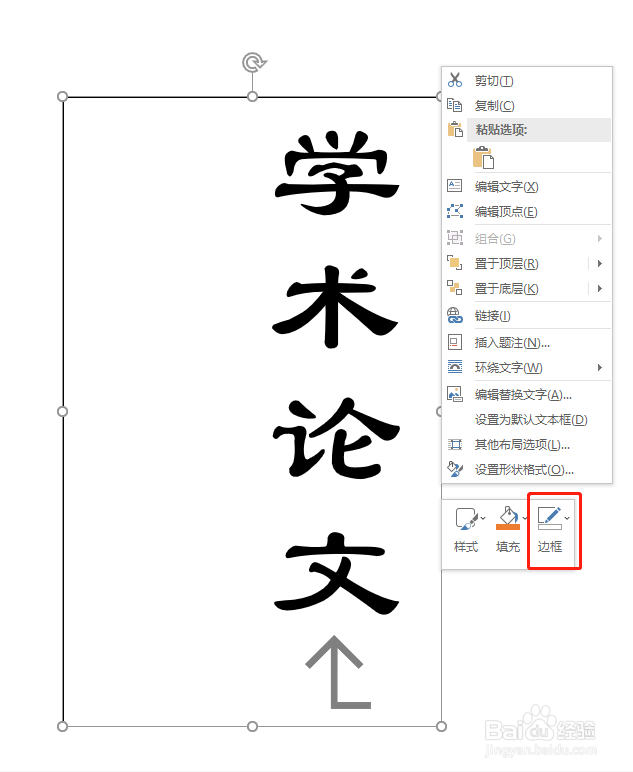
9、接着选择,无轮廓;
10、封面制作完成,预览,看下效果;
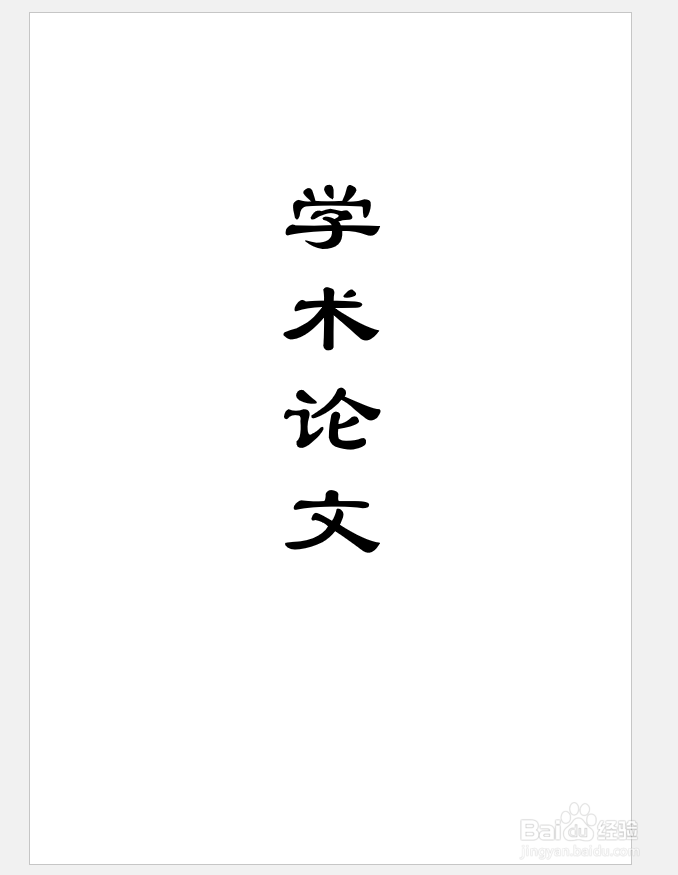
11、以上就是,Word中制作竖向封面的步骤。
时间:2026-04-23 02:08:09
1、打开Word;
2、工具栏,点击插入;
3、右侧选择,文本框;
4、接下来选择,绘制竖排文本框;
5、按住鼠标左键,拖拉文本框,调整合适的大小和位置;
6、输入文字;
7、选择字体,调整字体大小;
8、右键文本框,右下角,选择边框;
9、接着选择,无轮廓;
10、封面制作完成,预览,看下效果;
11、以上就是,Word中制作竖向封面的步骤。
