Illustrator中怎样选择格式相似的图形

 时间:2024-10-12 11:55:52

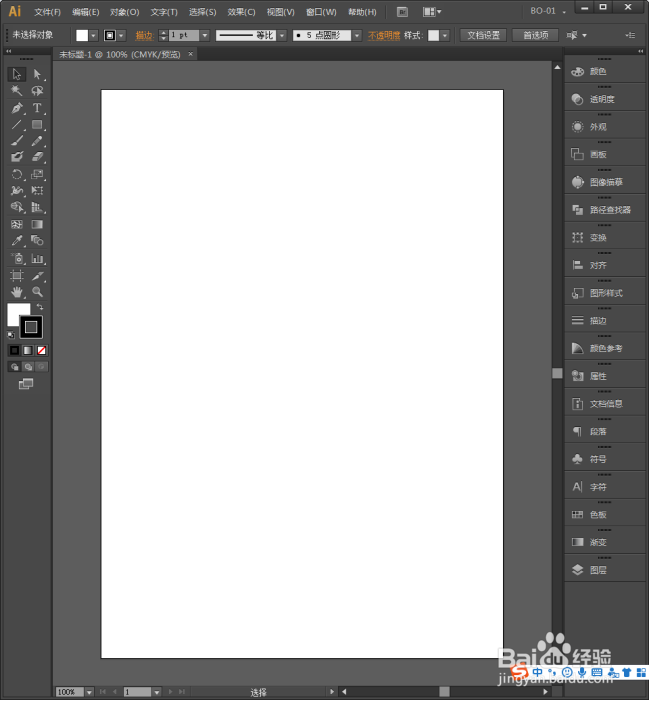
1、启动Illustrator CS6。

Illustrator中怎样选择格式相似的图形

2、建立一个空白文档。

Illustrator中怎样选择格式相似的图形

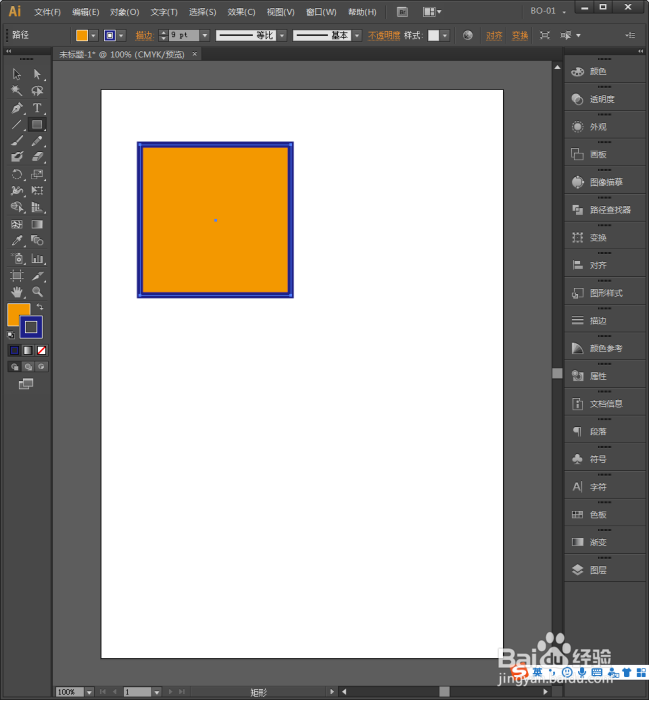
3、绘制一个形状,设置填充色和描边。

Illustrator中怎样选择格式相似的图形

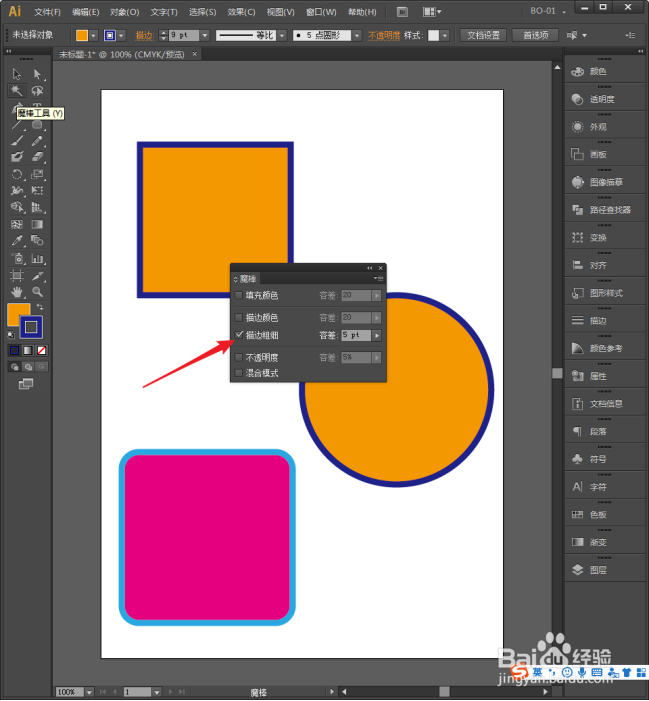
4、另外绘制两个形状,其中一个形状与第一个形状格式相同,另一个则不同。

Illustrator中怎样选择格式相似的图形

5、现在,需要同时选中两个格式一模一样的图形。

Illustrator中怎样选择格式相似的图形

6、双击魔棒工具,弹出魔棒设置窗口。

Illustrator中怎样选择格式相似的图形

7、因为待选取的形状填充颜色和描边颜色、描边粗细、不透明度都是相同的,所以可以只勾选上其中一个选项。

Illustrator中怎样选择格式相似的图形

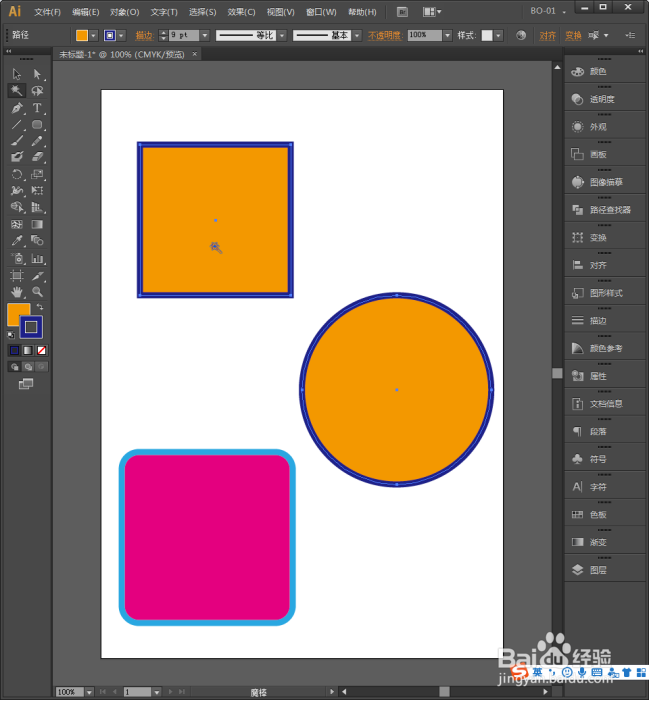
8、这样,在其中一个图形上点击一下,则两个图形都被选中了。但第三个图形就没有被选中。
Illustrator中怎样选择格式相似的图形

9、但是,如果勾选描边粗细。

Illustrator中怎样选择格式相似的图形

10、则三个图形都被选中。因为三个图形的描边粗细都是一样的。

Illustrator中怎样选择格式相似的图形
  • ID如何将图片从链接转为嵌入状态?
  • InDesign如何添加色板
  • Adobe Illustrator(AI)如何使用刻刀工具
  • AI的桌面图标不能显示问题
  • InDesign锁定文字教程分享
  • 热门搜索
    空调外机声音大怎么回事 怎么腌咸鸡蛋 苹果手机怎么设置来电视频 搓捻的拼音怎么写 掉头发怎么治疗 爸爸的姐姐怎么称呼 绿能电动车怎么样 对啊网怎么样 华东政法大学怎么样 怎么收藏淘宝店铺