1、打开浏览器访问网页管理后台,进入工作台菜单。

2、进入应用管理,点击进入考勤打卡。

3、点击月度汇总。

4、勾选离职员工。

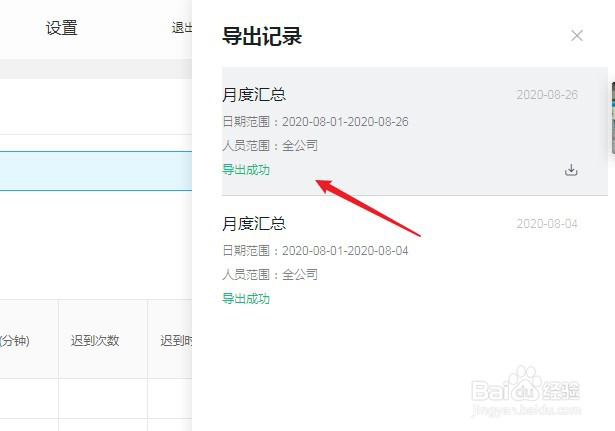
5、点击导出报表,稍等一下即可下载导出成功。
1、1.打开浏览器访问网页管理后台,进入工作台菜单。
2.进入应用管理,点击进入考勤打卡。
3.点击月度汇总。
4.勾选离职员工。
5.点击导出报表,稍等一下即可下载导出成功。
时间:2026-04-22 06:00:30
1、打开浏览器访问网页管理后台,进入工作台菜单。
2、进入应用管理,点击进入考勤打卡。
3、点击月度汇总。
4、勾选离职员工。
5、点击导出报表,稍等一下即可下载导出成功。
1、1.打开浏览器访问网页管理后台,进入工作台菜单。
2.进入应用管理,点击进入考勤打卡。
3.点击月度汇总。
4.勾选离职员工。
5.点击导出报表,稍等一下即可下载导出成功。
