PPT中如何插入Excel内容(不改变格式)

 时间:2026-05-04 00:32:05

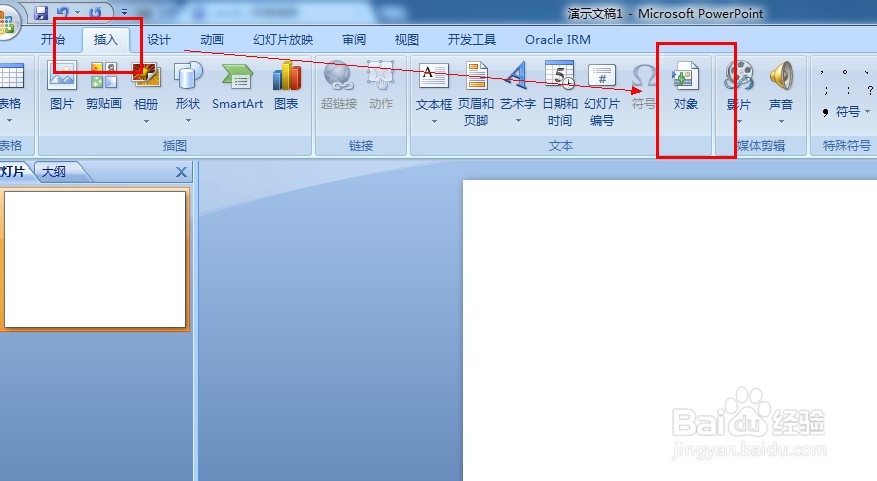
1、打开PPT后,点击 插入 选项卡,选择 对象 ,弹出 插入对象 对话框,选择对象类型为Microsoft Office Excel 2007 Workbook 或者Microsoft Office Excel Binary Workbook,点击 确定

PPT中如何插入Excel内容(不改变格式)

PPT中如何插入Excel内容(不改变格式)

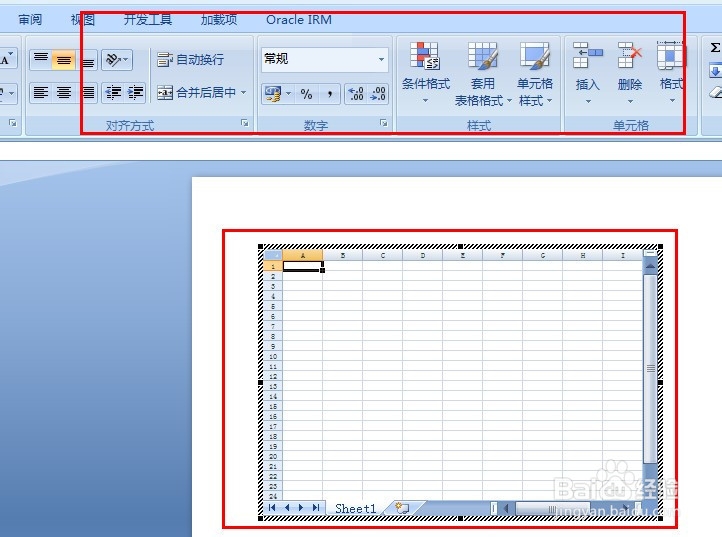
2、之后会在PPT中插入一个Excel文件,其菜单、样式和单独打开一个Excel一模一样。将原始内容选中复制到插入在PPT中的Excel里面,便看到插入的内容与原格式完全一致。
PPT中如何插入Excel内容(不改变格式)

PPT中如何插入Excel内容(不改变格式)

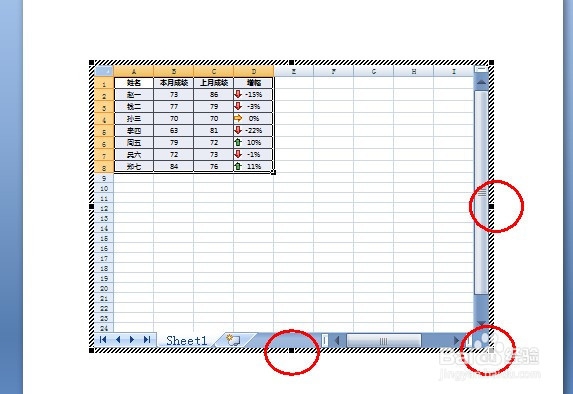
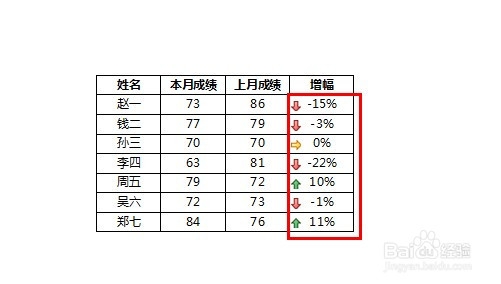
3、用户表通过拖拉边框对插入的Excel大小进行调整,使之恰好能够包含所有内容,之后再PPT的空白处点击鼠标,便可看到最终的内容了,与原始Excel内容、格式完全一致。
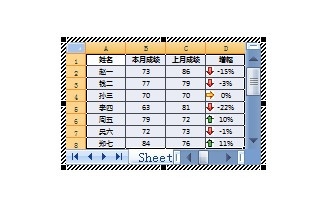
PPT中如何插入Excel内容(不改变格式)

PPT中如何插入Excel内容(不改变格式)

  • PPT如何插入对象
  • ppt子文件夹新位置如何添加
  • ppt中嵌入excel表格
  • PPT中如何插入表格?
  • PPT怎么插入文档?
  • 热门搜索
    怎么申请微信账号 三星手机大全 小汽车动画片大全 怎么拌饺子馅好吃 家常菜谱大全 罗马数字2怎么打 男孩起名字大全 于和伟简历个人资料简介 倩碧三部曲怎么用 丰顺旅游景点大全