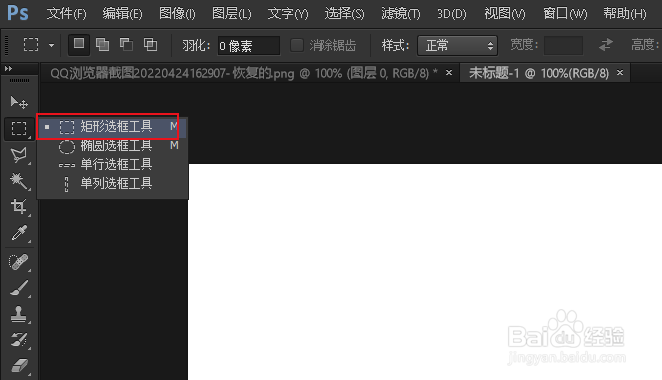
1、在 Photoshop左侧的工具栏中选择“矩形选框工具”。
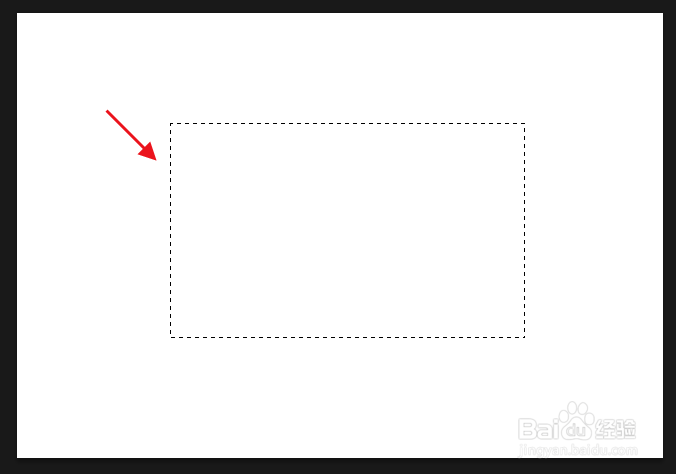
2、在画布上单击并按住鼠标左键,然后拖动鼠标以创建一个矩形。
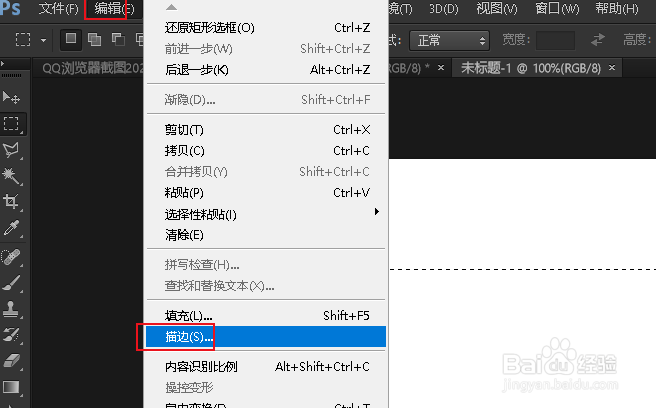
3、单击顶部的“编辑”菜单,然后单击“描边”。
4、在“宽度”文本框中输入边框宽度。单击色样,然后选择矩形边框的颜色。选择边框的位置。将边框应用到虚线的内侧、中心或线的外侧。
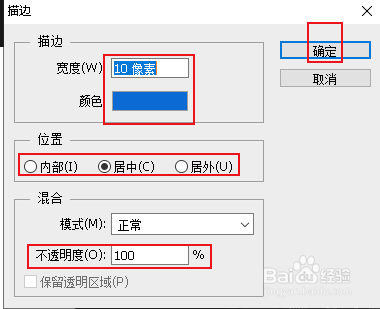
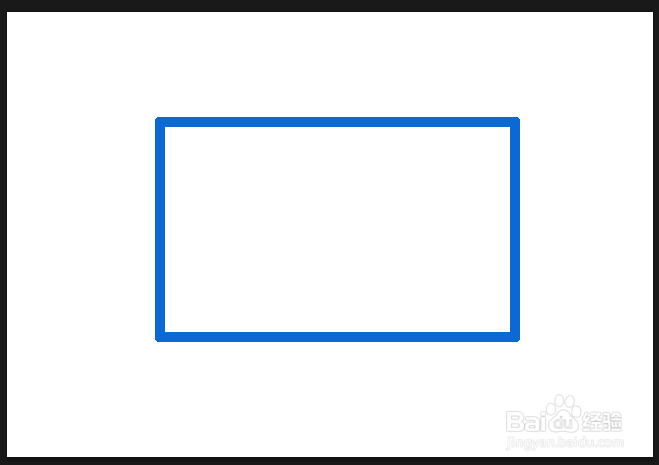
5、选择混合模式和不透明度。单击“确定”。按键盘上的“Ctrl”键和“D”键删除虚线矩形框。
时间:2026-04-22 10:16:37
1、在 Photoshop左侧的工具栏中选择“矩形选框工具”。
2、在画布上单击并按住鼠标左键,然后拖动鼠标以创建一个矩形。
3、单击顶部的“编辑”菜单,然后单击“描边”。
4、在“宽度”文本框中输入边框宽度。单击色样,然后选择矩形边框的颜色。选择边框的位置。将边框应用到虚线的内侧、中心或线的外侧。
5、选择混合模式和不透明度。单击“确定”。按键盘上的“Ctrl”键和“D”键删除虚线矩形框。
