如何使用Excel表格去除最大最小求平均值

 时间:2026-04-22 01:10:59

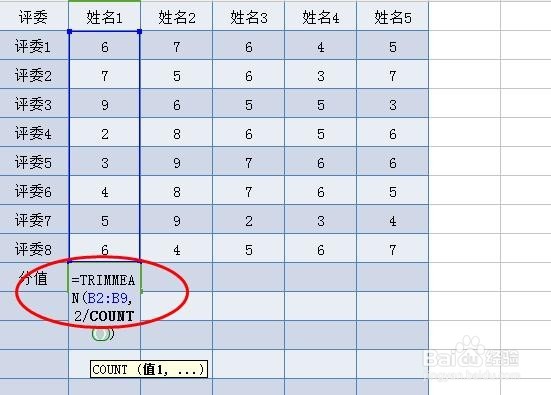
1、我也是随便弄的一个数据,在下方先输入一个公式:=TRIMMEAN()
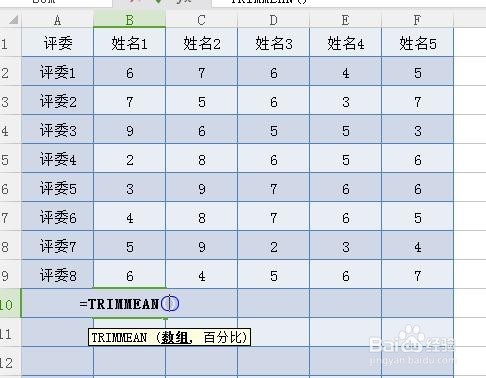
如何使用Excel表格去除最大最小求平均值

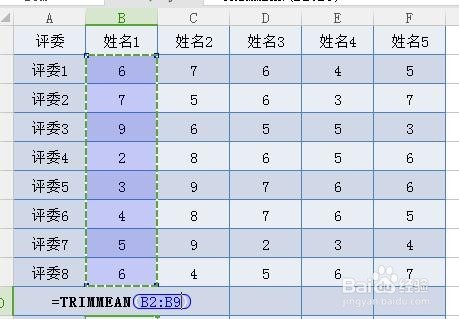
2、在选择数据,我们可以直接从上到下选中就可以,不需要直接输入。

如何使用Excel表格去除最大最小求平均值

3、这个时候数组我们选择完了,接下来我们就是输入另一个参数,百分比的参数。
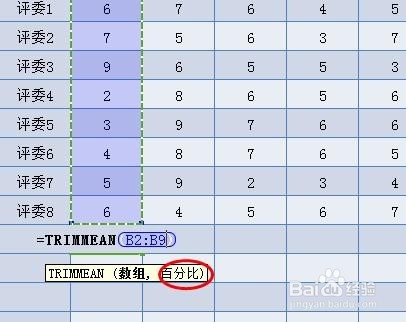
如何使用Excel表格去除最大最小求平均值

4、在百分比这个参数里面输入:2/COUNT(B2:B9),我们就可以选择区域,也就是刚才的区域。
如何使用Excel表格去除最大最小求平均值

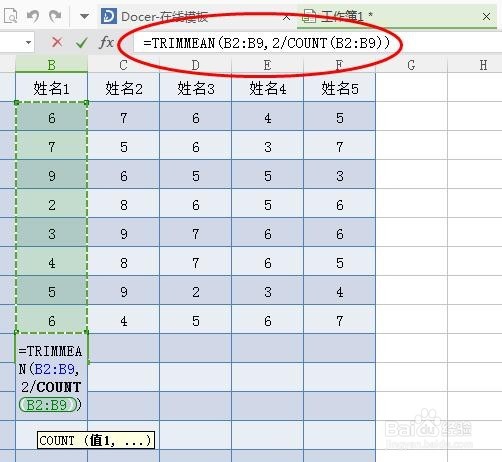
5、选择完成之后我们全部的公式就是这样的:=TRIMMEAN(B2:B9,2/COUNT(B2:B9))
如何使用Excel表格去除最大最小求平均值

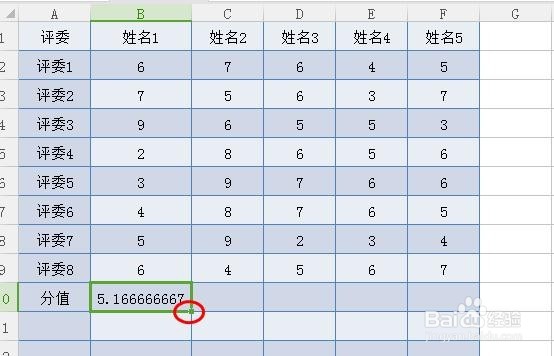
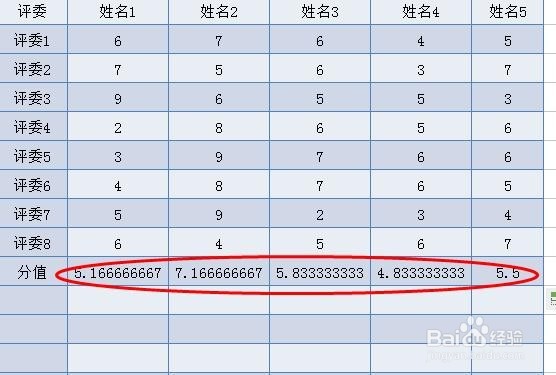
6、点击回车键,数据就已经计算出来了,我们在右拉填充。

如何使用Excel表格去除最大最小求平均值

7、最后完成之后我们就是如我们所示,这样我们看到这样操作是很简单的,比起我们人算要方便很多。
如何使用Excel表格去除最大最小求平均值

  • Excel如何快速建立数据条
  • EXCEL表格中如何将数据转换成图表格式
  • excel怎么把公式应用到整列
  • excel如何插入迷你图
  • Excel工作表怎样批量应用公式
  • 热门搜索
    新疆旅游攻略 搜狗怎么打不认识的字 怎么去德拉诺 郑州职业技术学院怎么样 海心沙怎么去 宁波普陀山旅游攻略 江西婺源旅游攻略 手肿了怎么快速消肿 东方明珠简介 张掖旅游攻略