360云盘同步文件夹怎么用,360云盘同步方法教程

 时间:2026-02-15 14:08:09

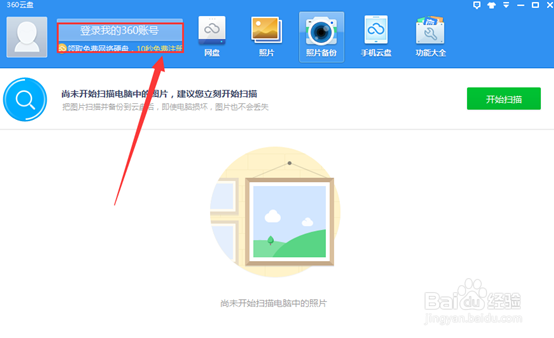
1、首先下载安装360云盘在我们的电脑上面,然后点击打开,打开之后点击弹出面板中的登录账户,输入360账户密码进行登录。
360云盘同步文件夹怎么用,360云盘同步方法教程

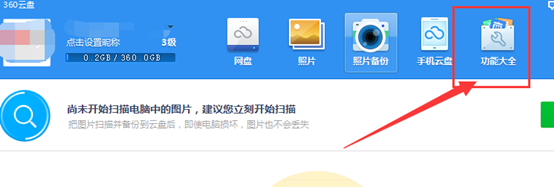
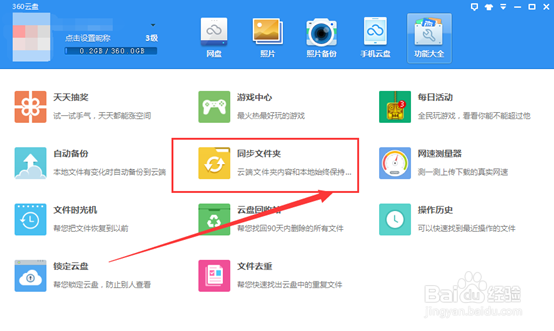
2、成功登录360云盘之后,我们进入了360云盘的主页面,并且在主页面上面的菜单哪里看到一个功能大全的选项,接下来我们点击打开功能大全。
360云盘同步文件夹怎么用,360云盘同步方法教程

3、打开功能大全这个项后,接我们看到360云盘里面有很多相关的功能设置,这时候我们在里面找到同步文件夹,然后点击打开。
360云盘同步文件夹怎么用,360云盘同步方法教程

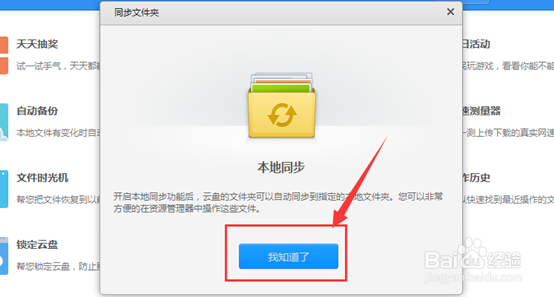
4、点击打开360云盘同步文件夹之后,出现一个本地同步的提示界面,这时候我们点击下面的“我知道了”选项按钮
360云盘同步文件夹怎么用,360云盘同步方法教程

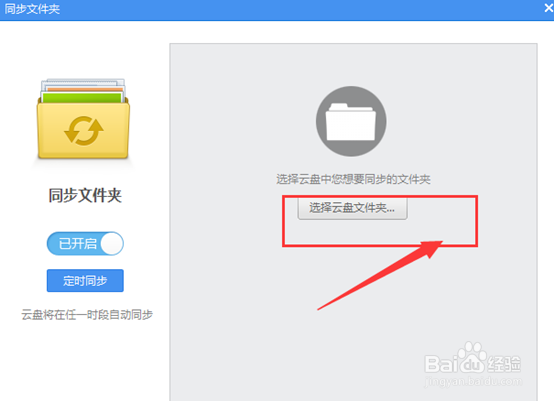
5、点击我知道了选项之后,接下来看到左侧显示同步文件夹已开启,并且出现一个选择云盘文件夹的提示,我们把鼠标移动上去点击打开这个提示。
360云盘同步文件夹怎么用,360云盘同步方法教程

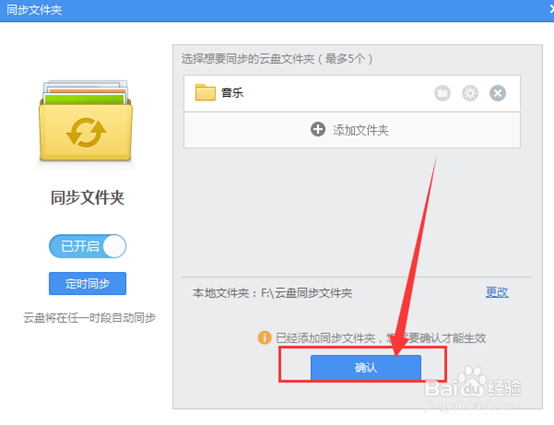
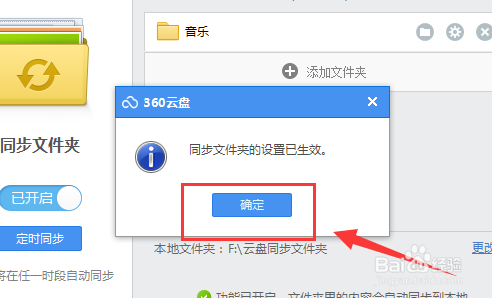
6、最后在选择云盘文件夹之后,出现一个选择的界面,我们选择一个合适的文件夹点击确定,即可看到出现一个提示,即同步文件夹的设置成功了。

360云盘同步文件夹怎么用,360云盘同步方法教程

360云盘同步文件夹怎么用,360云盘同步方法教程

360云盘同步文件夹怎么用,360云盘同步方法教程

  • 在word2003中怎么对表格设置边框?
  • 如何用数字证书做社保减员
  • excel中如何用简单符号做分割线?
  • 怎么扫描文件到电脑上?
  • 含税单价怎么算
  • 热门搜索
    四级怎么算分 wps怎么设置页码 微信的字体大小怎么调 浑身没劲是怎么回事 栀子花叶子发黄怎么办 怎么去除法令纹 七巧板怎么做 甄嬛怎么读 戴口罩眼镜起雾怎么办 羊水少怎么办